Команды в Linux
В этом разделе мы будем изучать разные команды Linux.
Пользование командой ls
Чтобы ориентироваться в файловой системе Linux или UNIX, существует команда ls. Чтобы узнать, как эффективно ее использовать, необходимо ознакомиться с основами навигации в ОС Linux и дополнительными опциями.
Навигация в Linux
Файловая система дистрибутивов Linux по структуре расположения директорий (каталогов) и файлов напоминает дерево. В основе нее есть корневой каталог, который обозначается через слэш (/) и содержит всю информацию, что есть в ОС. От корневого каталога разрастаются «ветви», то есть другие каталоги.
Путь к папке можно указать в виде полного или относительного пути.
Полный (абсолютный) путь указывает местоположение файлов и директорий, начиная с корневого каталога. В начале данного пути обязательно будет слэш. Пример полного пути:
/home/timeweb/file1/
Относительный путь указывает местоположение объектов относительно текущего положения (текущей директории). В начале адресной строки могут быть символы:
~ — домашняя директория;
. — указывает на директорию, в которой вы находитесь в данный момент;
.. — обозначает родительскую директорию.
Описание команды ls
Назначение утилиты ls – отображать информацию о директориях (каталогах) и файлах, находящихся в папках. Название команды происходит от английского слова «list» — «список». При задании дополнительных функций вы можете настроить формат вывода нужным образом.
Синтаксис команды:
ls [OPTIONS][FILE|FOLDER]
На месте [OPTIONS] задаем желаемую опцию, а затем ссылаемся на файл [FILE] или директорию [FOLDER]. Если при вводе не указывать наименование директории, то по умолчанию вы получите перечисление содержимого директории, с которой вы работаете в настоящий момент.
В некоторых случаях нет необходимости переходить в саму папку. Тогда можно использовать упрощенный вариант и указать сам путь в контексте с командой Is:
ls /PATH/TO/FILE
Способы указания пути мы описали выше.
Опции
-a – отображение всего содержимого директории, включая скрытые файлы (их имена начинаются с точки).
-A – отображение всех файлов, кроме скрытых.
-b – вывод имени файла, даже если в нем содержатся служебные символы, которые не видны при печати.
-B – не выводить на экран резервные копии. Распознать резервную копию можно по знаку тильды ~ в конце имени.
-с – вывод файлов с сортировкой по времени внесения последнего изменения. По умолчанию новые файлы расположены первыми в колонке.
-С – вывод файлов колонками.
-d – вывод сведений о директории без вывода ее содержимого.
-f – отключение сортировки.
-F – включить видимость типа объекта. Узнать тип объекта можно по присвоенному символу, который отображается в конце названия файла.
--full-time – вывод информации в полном объеме, включая время в формате ISO.
-i – отобразить inode, в котором находится файл.
-l – вывести длинный список с подробной информацией.
-g – аналогичная с командой -l, но без вывода имени владельца.
-m – разделение элементов списка запятой.
-1 (единица) – в каждой отдельной строке отображать информацию только по одному объекту.
-n – при выводе объектов названия оставлять без кавычек.
-h – для преобразования значений размера файлов в нужный формат. Автоматически размер файлов отображается в байтах без указания единицы измерения.
--color – данная опция позволяет использовать или отключить окрашивание объектов при выводе на экран. В качестве переменных можно использовать три значения, одно из которых – автоматический цветной вывод:
--color=autо/ always/ never
-R – отобразить список из подкаталогов путем рекурсивного вывода.
-S – вывод отсортированных файлов в зависимости от их размера. Объекты будут располагаться по списку от большего по размеру к меньшему.
-Sr – команда, противоположная предыдущей: файлы выводятся от меньшего к большему.
-u – сортировка объектов в зависимости от времени последнего доступа.
-р – если объект является директорией, то при выводе в конце названия отобразиться слэш.
-q – знак «?», если в имени файла есть управляющие символы NPC.
-T – с помощью данной опции можно задать значение ширины табуляции. Изначально оно равно 8.
-w – для задания ширины колонки.
-v – сортировка по номеру версии файла.
Использование нескольких опций одновременно
Команда ls -l в Linux позволяет вывести на экран длинный список из всех папок. Для того чтобы отобразить только выборочную информацию, данную опцию часто совмещают с другими.
ls -lr – вывести список всех элементов, отсортировав их в обратном порядке;
ls -lt – вывести информацию согласно дате последнего изменения;
Таким способом можно совмещать большинство опций.
Команда ls -la помимо основных файлов отображает скрытые документы с точкой в начале имени.
Сортировка файлов
Есть переключатель sort, который позволяет быстро отсортировать выходные данные по нужному параметру, например по размеру, по времени или по версии.
Синтаксис команды имеет следующий вид:
ls -l --sort= WORD/-x
После знака равно вводятся параметры: size; time; version; extension. Также можно не писать слово целиком, а вводить только первую букву.
Задать формат вывода файлов на экран
По умолчанию при использовании команды ls файлы расположены по столбцам. Чтобы вывести их вертикально, горизонтально или перечислить через запятую, используется команда:
--format=WORD/-x
(функция задается в виде целого слова или символа)
Across/ -x – файлы расположены в алфавитном порядке по столбцам.
Horizontal/ -x – горизонтальный формат вывода.
Vertical/ -C – вывод столбцов по вертикали.
Commas/ -m – перечисление содержимого директории через запятую.
Long/ -l – подробная информация о файлах в виде длинного списка.
Single-column/ -1 – расположить все файлы в одну колонку.
Формат вывода размера файлов
Чтобы просмотреть размер файлов в определенной единице измерения, используйте опцию:
--block-size=SIZE
После знака равно укажите первую букву единицы измерения (K, M, G и т.д.). В этом случае множитель равен 1024. Если вы указываете килобайты, мегабайты, то множитель равен 1000. Для этого можно воспользоваться отдельной опцией --si.
Примеры использования команды
Теперь посмотрим, как используется команда ls в Linux на практике.
- Открываем окно терминала.
- Запускаем команду
lsи задаем путь, если нужно.
- Чтобы перемещаться по директориям, используйте команду
cd(change directory), используя синтаксис:
cd [местоположение]
Запускайте команду с аргументами, иначе вернетесь в домашнюю директорию.
- Чтобы узнать рабочую директорию, воспользуйтесь командой
pwd(Print Working Directory). При запуске данной команды аргументы не используются.
Теперь можно приступать к тестированию интересующих вас опций. Ниже мы показали несколько примеров, как должны выглядеть вводы и каким должен быть вывод информации.
Для начала введем команду в окне терминала, не используя аргументы. В этом случае мы получим список директорий и файлов в обычном формате.
ls
Вывод:
Videos   file.html lib    Downloads
File7   Pictures     Dir
Documents   020.Pcap   Public
Выведем файлы в обратной последовательности:
ls -r
Вывод:
Public 020.Pcap Documents
Dir Pictures File7
Downloads lib file.html Videos
Затем, чтобы вывести длинный список, задаем команду с -l:
ls -l
Вывод:
drwxr-xr-x. 3 root root 1785 Jun 29 10:11 Videos
-rw-r--r--. 2 root root 989 Aug 10 12:38 file.html
-rw-r--r--. 2 root root 989 Aug 10 12:38 lib
drwxr-xr-x. 4 root root 1580 Jul 16 01:20 Downloads
-rw-r--r--. 1 root root 3948 Aug 09 03:01 File7
drwxr-xr-x. 3 root root 5170 May 28 13:40 Pictures
drwxr-xr-x. 4 root root 3580 Jun 14 17:45 Dir
drwxr-xr-x. 1 root root 28320 Jul 25 10:11 Documents
-rw-r--r--. 2 root root 1444 May 27 17:45 020.Pcap
drwxr-xr-x. 1 root root 32150 Jun 10 09:58 Public
Теперь интерпретируем то, что отобразилось у нас на экране с использованием команды длинного списка.
- 1 столбец: тип файла. Если в начале строки дефис, то речь идет про обычный файл. Если строка начинается с буквы d, то это директория.
- 2 столбец: следующие 9 букв и символов обозначают права доступа к данным элементам в ФС. Буква r – дает право на чтение файла; x – право на внесение записей в файл; xr – выполнение файла.
- 3 столбец: число указывает, сколько жестких ссылок указывают на этот файл.
- 4 столбец: в них отображается создатель объекта и файловая группа.
- 5 столбец: размер файла.
- 6 столбец: временные данные, когда в последний раз были внесены изменения.
- 7 столбец: название элемента, о котором выведена информация.
Попробуем поработать с этим списком. Сейчас выведем на экран скрытые файлы, используя следующую опцию:
ls -a
Вывод:
.opera  .gconf   . Videos  file.html
.libreoffice lib Downloads.cshrc File7 ..
Pictures  .pki Dir 020. Pcap   Public
Отсортируем файлы по дате последнего изменения:
ls -lt
Вывод:
-rw-r--r--. 2 root root 1444 May 27 17:45 020.Pcap
drwxr-xr-x. 3 root root 5170 May 28 13:40 Pictures
drwxr-xr-x. 1 root root 32150 Jun 10 09:58 Public
drwxr-xr-x. 4 root root 3580 Jun 14 17:45 Dir
drwxr-xr-x. 3 root root 1785 Jun 29 10:11 Videos
drwxr-xr-x. 4 root root 1580 Jul 16 01:20 Downloads
-rw-r--r--. 2 root root 989 Aug 10 12:38 file.html
drwxr-xr-x. 1 root root 28320 Jul 25 10:11 Documents
-rw-r--r--. 1 root root 3948 Aug 09 03:01 File7
-rw-r--r--. 2 root root 989 Aug 10 12:38 lib
Протестируем опцию -F, чтобы узнать, какие объекты являются директориями:
ls -F
Вывод:
Videos/   file.html    Downloads/
File7  Pictures/   Dir/
Documents/   020. Pcap   Public/
Вывод
Мы рассмотрели базовую команду, которая понадобится для работы с файловой системой Linux. Этот инструмент доступен во всех дистрибутивах операционной системы. Его использование гораздо эффективнее, чем просматривать свойства документов через графический интерфейс пользователя.
Основные команды Linux
Основные команды Linux
Если вы проигнорировали введение, напомним, что команды в статье сгруппированы по исполняемой ими функции. Что может быть более необходимым для новичка, чем функция справки?
Команды для получения справки
man — manual, получение справки
Самая первая команда Linux для начинающих — manual — для получения полной справочной информации по другой команде. Некоторые пользователи настаивают, что искать в интернете информацию по команде проще и эффективнее. Однако, информация в интернете не всегда является верной, статья в интернете может быть устаревшей, не релевантной для вашей версии ОС и т.д. Использовать man всегда хорошая идея.
Чтобы получить справку по команде, введите перед ней man. Например, man man выдаст руководство по команде man. Также можно вывести мануал терминала Linux (man bash):
    BASH(1)                                General Commands Manual                                BASH(1)


NAME

      bash - GNU Bourne-Again SHell


SYNOPSIS

      bash [options] [command_string | file]


COPYRIGHT

      Bash is Copyright (C) 1989-2018 by the Free Software Foundation, Inc.


DESCRIPTION

      Bash is  an  sh-compatible  command language interpreter that executes commands read from the
      standard input or from a file. Bash also incorporates useful features from  the  Korn  and  C
      shells (ksh and csh).


      Bash  is  intended to be a conformant implementation of the Shell and Utilities portion of the
      IEEE POSIX specification (IEEE Standard 1003.1).  Bash can be configured to  be  POSIX-confor‐
      mant by default.


OPTIONS

      All  of  the  single-character  shell options documented in the description of the set builtin
      command, including -o, can be used as options when the shell is invoked.   In  addition,  bash
      interprets the following options when it is invoked:


      -c        If  the -c option is present, then commands are read from the first non-option argu‐
                ment command_string.  If there are arguments after the command_string, the first ar‐
                gument  is assigned to $0 and any remaining arguments are assigned to the positional
help — когда не работает man
Не у каждой команды имеется свое полноценное руководство и не всегда оно требуется. В таких случаях помогает help, которая выводит краткую справку.
    history: history [-c] [-d смещение] [n] или history -anrw [файл] или history -ps аргумент [аргумент...]

   Display or manipulate the history list.

   Display the history list with line numbers, prefixing each modified
   entry with a `*'.  An argument of N lists only the last N entries.

   Options:

     -c        clear the history list by deleting all of the entries
     -d offset delete the history entry at position OFFSET. Negative
               offsets count back from the end of the history list

     -a        append history lines from this session to the history file
     -n        read all history lines not already read from the history file
               and append them to the history list
     -r        read the history file and append the contents to the history
               list
     -w        write the current history to the history file

     -p        perform history expansion on each ARG and display the result
               without storing it in the history list
     -s        append the ARGs to the history list as a single entry

   If FILENAME is given, it is used as the history file.  Otherwise,
   if HISTFILE has a value, that is used, else ~/.bash_history.

   If the HISTTIMEFORMAT variable is set and not null, its value is used
   as a format string for strftime(3) to print the time stamp associated
Похожий вариант — вывод справки через специальные ключи — <команда> -h или <команда> —help.
Tab — автозавершение команды
Командная строка Linux может предложить вам доступные варианты завершения команды. Например, если вы хотите узнать, куда можно перейти из текущей папки, наберите cd, затем дважды нажмите Tab. Если хотите узнать, какие папки начинаются с символа точки, введите cd . и завершите двойным нажатием Tab. Работает с любой командой, но только в современных оболочках — bash и zsh.
    debtop@DebTop:~$ cd

.aptitude/     .gnupg/        .mozilla/      Видео/         Изображения/   Рабочий стол/

.cache/        .kde/          .pki/          Документы/     Музыка/        Шаблоны/

.config/       .local/        snap/          Загрузки/      Общедоступные/

debtop@DebTop:~$ cd .

./         .aptitude/ .config/   .kde/      .mozilla/
../        .cache/    .gnupg/    .local/    .pki/
cat /etc/*-release — какой дистрибутив установлен на моей машине
Если вы задумывались об установке Linux или уже использовали эту ОС, вы должны были знать, что существует несколько дистрибутивов. В зависимости от дистрибутива команды могут отличаться, поэтому полезно иметь возможность узнать, какой именно дистрибутив на этой машине. Это можно сделать и через информацию о системе, из графического интерфейса окружения пользователя, но наша статья о терминале. Команда cat /etc/*-release (без пробелов) покажет вам основную информацию о дистрибутиве — имя, версия, и т.д. Аналогами в данном случае будут являться lsb_release -a, которая выведет почти ту же информацию, а lsb_release -i напишет ID дистрибутива.
    debtop@DebTop:~$ cat /etc/*-release

PRETTY_NAME="Debian GNU/Linux 10 (buster)"

NAME="Debian GNU/Linux"

VERSION_ID="10"

VERSION="10 (buster)"

VERSION_CODENAME=buster

ID=debian

HOME_URL="https://www.debian.org/"

SUPPORT_URL="https://www.debian.org/support"

BUG_REPORT_URL="https://bugs.debian.org/"

debtop@DebTop:~$ lsb_release -a

No LSB modules are available.

Distributor ID: Debian

Description:    Debian GNU/Linux 10 (buster)

Release:        10

Codename:       buster

debtop@DebTop:~$ lsb_release -i

Distributor ID: Debian
whoami — какой пользователь сейчас используется
Терминал Linux позволяет работать от имени любого пользователя, но не всегда удается удержать в памяти текущего пользователя. Чтобы вспомнить текущего пользователя, существует простая команда whoami.
    debtop@DebTop:~$ whoami

desktop
whatis — что за программа?
Команда Linux терминала whatis дает краткое описание любой установленной программы.
    debtop@DebTop:~$ whatis nano
nano (1)             - Nano's ANOther editor, an enhanced free Pico clone

debtop@DebTop:~$ whatis apt
apt (8)              - command-line interface


debtop@DebTop:~$ whatis krita
krita: ничего подходящего не найдено.
Очевидно, что, если программа не установлена, то получить ее описание не получится.
whereis — полный путь к программе
Допустим, вы нашли нужную программу, но хотите попасть в ее директорию. Узнать директорию программы поможет whereis, показывающая полный путь к исполняемому файлу программы.
    debtop@DebTop:~$ whereis bash

bash: /usr/bin/bash /etc/bash.bashrc /usr/share/man/man1/bash.1.gz
Команды управления сетью
hostname, ifconfig — управление сетью
Эти команды покажут DNS-домен и IP-адрес вашего компьютера.
    debtop@DebTop:~$ hostname
DebTop

debtop@DebTop:~$ hostname -i
127.0.1.1

debtop@DebTop:~$ ifconfig
bash: ifconfig: команда не найдена
В некоторых версиях дистрибутивов Linux поддерживается команда ifconfig, которая также выводит текущий IP, но она работает не всегда. Взамен устаревшей ifconfig современные дистрибутивы отзываются на ip a[ddress], которая выведет на экран настройки сети и позволяет их редактировать. Команда является частью пакета утилит для настройки параметров сетевых устройств — iproute2. Команды из набора iproute2 пригодятся системным администраторам или тем, кто хочет создать доменную сеть дома.
    debtop@DebTop:~$ ip a

1: lo:  mtu 65536 qdisc noqueue state UNKNOWN group default qlen 1000
   link/loopback 00:00:00:00:00:00 brd 00:00:00:00:00:00
   inet 127.0.0.1/8 scope host lo
      valid_lft forever preferred_lft forever
   inet6 ::1/128 scope host
      valid_lft forever preferred_lft forever

2: enp4s0:  mtu 1500 qdisc pfifo_fast state DOWN group default qlen 1
000
   link/ether b4:b5:2f:7f:fe:eb brd ff:ff:ff:ff:ff:ff

3: wlo1:  mtu 1500 qdisc mq state UP group default qlen 1000
   link/ether a4:17:31:2a:bc:59 brd ff:ff:ff:ff:ff:ff
   inet 192.168.1.195/24 brd 192.168.1.255 scope global dynamic noprefixroute wlo1
      valid_lft 85273sec preferred_lft 85273sec
   inet6 fe80::3f0f:a837:e4c0:e52d/64 scope link noprefixroute
      valid_lft forever preferred_lft forever

debtop@DebTop:~$ ip

Usage: ip [ OPTIONS ] OBJECT { COMMAND | help }
      ip [ -force ] -batch filename

where  OBJECT := { link | address | addrlabel | route | rule | neigh | ntable |
                  tunnel | tuntap | maddress | mroute | mrule | monitor | xfrm |
                  netns | l2tp | fou | macsec | tcp_metrics | token | netconf | ila |
                  vrf | sr }

      OPTIONS := { -V[ersion] | -s[tatistics] | -d[etails] | -r[esolve] |
                   -h[uman-readable] | -iec | -j[son] | -p[retty] |
                   -f[amily] { inet | inet6 | ipx | dnet | mpls | bridge | link } |
                   -4 | -6 | -I | -D | -M | -B | -0 |
                   -l[oops] { maximum-addr-flush-attempts } | -br[ief] |
                   -o[neline] | -t[imestamp] | -ts[hort] | -b[atch] [filename] |
                   -rc[vbuf] [size] | -n[etns] name | -a[ll] | -c[olor]}
ping — диагностика неисправностей сети
Ping используют для поиска неисправностей, тестирования и диагностики сетевых соединений. Команда отправляет сообщение на указанный IP адрес и ждет ответ. Когда пакет адресат получает пакет, он отправляет ответ. Таким образом можно определить задержку сообщений или потерю пакетов.
Достаточно ввести, например, ping google.com, компьютер сам определит IP адрес домена и продолжит выполняться, пока ее не отменить сочетанием Ctrl+C.
Команды для управления файлами и директориями
Теперь, когда мы выяснили, где находится терминал, мы можем перейти в его директорию. Однако, этого делать не стоит, иначе можно что-нибудь сломать. Давайте попробуем поработать с директорией песочницы.
mkdir — создание директории
Для начала песочницу необходимо создать. Сделать это очень просто, находясь в домашней директории пользователя введем в bash:
mkdir playpen
Отлично, и что дальше? Точно ли директория создалась?
ls — list, отобразить директории и файлы
Чтобы убедиться в наличии директории нужно набрать ls, после выполнения команда покажет все каталоги и файлы.
    debtop@DebTop:~$ mkdir playpen

debtop@DebTop:~$ ls

playpen   Видео       Загрузки      Музыка         'Рабочий стол'

snap      Документы   Изображения   Общедоступные   Шаблоны
cd — change directory, сменить директорию
Теперь перейдем в созданную директорию. Для навигации в терминале Linux нужно ввести cd имя_директории. В нашем случае cd playpen.
    debtop@DebTop:~$ cd playpen

debtop@DebTop:~/playpen$
Если работа в данной директории закончена и необходимо подняться на уровень вверх из текущей директории, используйте «cd пробел .. (две точки)»:
cd ..
А если вы работаете одновременно в двух директориях и периодически перемещаетесь из одной в другую, не нужно постоянно держать в голове, какой же была предыдущая. Достаточно использовать быстрый переход к предыдущей директории «cd пробел — (дефис)»:
cd —
    debtop@DebTop:~/playpen/dir00$ cd /usr/lib/x86_64-linux-gnu/audacious

debtop@DebTop:/usr/lib/x86_64-linux-gnu/audacious$ cd -

/home/debtop/playpen/dir00

debtop@DebTop:~/playpen/dir00$ cd -

/usr/lib/x86_64-linux-gnu/audacious

debtop@DebTop:/usr/lib/x86_64-linux-gnu/audacious$ cd -

/home/debtop/playpen/dir00

debtop@DebTop:~/playpen/dir00$ cd ..
pwd — где я сейчас?
Обратите внимание, как только мы сменили директорию, поменялся и префикс до символа $, так терминал показывает нам, где мы находимся в данный момент. Конечно, терминал не станет отображать полный путь, если он слишком длинный, поэтому не стоит всегда полагаться на префикс. Быстро понять текущую рабочую директорию поможет команда pwd. Расшифровка этой команды простая — три английских слова — Print Working Directory. На самом деле расшифровка команд Linux всегда простая, они все произошли от английских слов, но были сокращены для лучшего запоминания.
Обратно к песочнице. Пока что директория (также каталог, папка) пуста и не содержит ни одного файла. Давайте создадим в ней 43 директории, в каждой по 43 файла. Можно создавать вручную, каждый раз прописывая имя, а можно поступить проще:
mkdir dir{00..42}
Синтаксис команды простой: mkdir создает директорию, dir задает начальное имя для каждой новой директории, числа в фигурных скобках {00..42} указывают переменную часть имени создаваемых папок. То есть, команда mkdir test_folder_{0..4} создала бы нам 5 папок с начальным именем test_folder_0.
Давайте проверим, создались ли наши тестовые папки — ls.
    debtop@DebTop:~/playpen$ ls

dir00  dir03  dir06  dir09  dir12  dir15  dir18  dir21  dir24  dir27  dir30  dir33  dir36  dir39  dir42

dir01  dir04  dir07  dir10  dir13  dir16  dir19  dir22  dir25  dir28  dir31  dir34  dir37  dir40

dir02  dir05  dir08  dir11  dir14  dir17  dir20  dir23  dir26  dir29  dir32  dir35  dir38  dir41
Как создать файл?
Замечательно, теперь создадим по 43 файла в каждой. Для создания файла существует более 10 разных способов, самый простой:
> имя_файла
На самом деле >, как и обратный знак < не совсем являются командами, это символы перенаправления или связи. Однако, если перед именем несуществующего файла поставить знак > вместе с указанием расширения файла, в текущей директории появится пустой файл.
Но нам требуется поместить по 42 файла в 42 директории, а терминал Linux откажется воспринимать команду со знаком перенаправления, поэтому используем команду touch. Эта команда позволяет задать время последнего изменения файла или создать новые файлы:
touch dir{00..42}/text{00..42}.txt
Проверим:
    debtop@DebTop:~/playpen$ touch dir{00..42}/text{00..42}.txt

debtop@DebTop:~/playpen$ ls dir00

text00.txt  text06.txt  text12.txt  text18.txt  text24.txt  text30.txt  text36.txt  text42.txt

text01.txt  text07.txt  text13.txt  text19.txt  text25.txt  text31.txt  text37.txt

text02.txt  text08.txt  text14.txt  text20.txt  text26.txt  text32.txt  text38.txt

text03.txt  text09.txt  text15.txt  text21.txt  text27.txt  text33.txt  text39.txt

text04.txt  text10.txt  text16.txt  text22.txt  text28.txt  text34.txt  text40.txt

text05.txt  text11.txt  text17.txt  text23.txt  text29.txt  text35.txt  text41.txt
rm — remove, удаление
Чтобы удалить какой-либо файл, достаточно ввести команду rm с именем файла:
rm text00.txt
Можно удалить несколько:
rm text{01..12}.txt
Если попытаться удалить целый каталог по аналогии, то ничего не получится. Все потому, что для удаления каталога нужна другая команда: rmdir:
rmdir delete_me
Команда rmdir тоже не всесильна, она не позволит удалить каталог, в котором есть что-то еще — файл или другой каталог (даже пустой).
Для удаления каталога с содержимым можно использовать команду rm с опцией рекурсивного удаления -r. Обратите внимание на картинку ниже, все описанные переходы по директориям, упомянутые в описании команды cd действуют и для rm. Поэтому, при нахождении в подкаталоге dir01, команда будет выглядеть вот так:
rm -r ../dir03
    debtop@DebTop:~/playpen/dir01$ rm text00.txt

debtop@DebTop:~/playpen/dir01$ rm text{01..12}.txt

debtop@DebTop:~/playpen/dir01$ mkdir delete_me

debtop@DebTop:~/playpen/dir01$ ls

delete_me   text16.txt  text20.txt  text24.txt  text28.txt  text32.txt  text36.txt  text40.txt

text13.txt  text17.txt  text21.txt  text25.txt  text29.txt  text33.txt  text37.txt  text41.txt

text14.txt  text18.txt  text22.txt  text26.txt  text30.txt  text34.txt  text38.txt  text42.txt

text15.txt  text19.txt  text23.txt  text27.txt  text31.txt  text35.txt  text39.txt

debtop@DebTop:~/playpen/dir01$ rm delete_me

rm: невозможно удалить 'delete_me': Это каталог

debtop@DebTop:~/playpen/dir01$ rmdir delete_me

debtop@DebTop:~/playpen/dir01$ ls

text13.txt  text17.txt  text21.txt  text25.txt  text29.txt  text33.txt  text37.txt  text41.txt

text14.txt  text18.txt  text22.txt  text26.txt  text30.txt  text34.txt  text38.txt  text42.txt

text15.txt  text19.txt  text23.txt  text27.txt  text31.txt  text35.txt  text39.txt

text16.txt  text20.txt  text24.txt  text28.txt  text32.txt  text36.txt  text40.txt

debtop@DebTop:~/playpen/dir01$ rmdir ../dir03

rmdir: не удалось удалить '../dir03': Каталог не пуст

debtop@DebTop:~/playpen/dir01$ rm -r ../dir03

debtop@DebTop:~/playpen/dir01$ ls ..

dir00  dir04  dir07  dir10  dir13  dir16  dir19  dir22  dir25  dir28  dir31  dir34  dir37  dir40

dir01  dir05  dir08  dir11  dir14  dir17  dir20  dir23  dir26  dir29  dir32  dir35  dir38  dir41

dir02  dir06  dir09  dir12  dir15  dir18  dir21  dir24  dir27  dir30  dir33  dir36  dir39  dir42
cp — copy, копирование
Кроме создания и удаления файлов и директорий терминал позволяет их копирование.
Снова перейдем в директорию dir02 и скопируем файл text00.txt в директорию dir01:
cp text00.txt /home/debtop/playpen/dir01
Поскольку text00.txt находится в текущей директории, до него можно не писать полный путь. Такое указание пути называется относительным. Путь до dir01 мы указали полностью, от домашней директории, такой путь называется абсолютный. Можно было указать просто ../dir01, тогда это был бы снова относительный путь.
Если попробовать повторить копирование теперь, когда в dir01 опять появился файл text00.txt, внешне не произойдет ничего, но на самом деле файл будет заменен на файл с тем же именем без каких-либо вопросов.
    debtop@DebTop:~/playpen/dir01$ cd ../dir02

debtop@DebTop:~/playpen/dir02$ cp text00.txt home/debtop/playpen/dir01

cp: невозможно создать обычный файл 'home/debtop/playpen/dir01': Нет такого файла или каталога

debtop@DebTop:~/playpen/dir02$ cp text00.txt /home/debtop/playpen/dir01

debtop@DebTop:~/playpen/dir02$ ls ../dir01

text00.txt  text16.txt  text20.txt  text24.txt  text28.txt  text32.txt  text36.txt  text40.txt

text13.txt  text17.txt  text21.txt  text25.txt  text29.txt  text33.txt  text37.txt  text41.txt

text14.txt  text18.txt  text22.txt  text26.txt  text30.txt  text34.txt  text38.txt  text42.txt

text15.txt  text19.txt  text23.txt  text27.txt  text31.txt  text35.txt  text39.txt
Каталоги копируются по тому же принципу, только нужно не забывать про добавление опции рекурсивного копирования:
cp -r dir00 dir03
    debtop@DebTop:~/playpen$ ls

dir00  dir04  dir07  dir10  dir13  dir16  dir19  dir22  dir25  dir28  dir31  dir34  dir37  dir40

dir01  dir05  dir08  dir11  dir14  dir17  dir20  dir23  dir26  dir29  dir32  dir35  dir38  dir41

dir02  dir06  dir09  dir12  dir15  dir18  dir21  dir24  dir27  dir30  dir33  dir36  dir39  dir42

debtop@DebTop:~/playpen$ cp dir00 dir03

cp: не указан -r; пропускается каталог 'dir00'

debtop@DebTop:~/playpen$ cp -r dir00 dir03

debtop@DebTop:~/playpen$ cp -r dir00 dir03/

debtop@DebTop:~/playpen$ cd dir03

debtop@DebTop:~/playpen/dir03$ ls

dir00       text05.txt  text11.txt  text17.txt  text23.txt  text29.txt  text35.txt  text41.txt

text00.txt  text06.txt  text12.txt  text18.txt  text24.txt  text30.txt  text36.txt  text42.txt

text01.txt  text07.txt  text13.txt  text19.txt  text25.txt  text31.txt  text37.txt

text02.txt  text08.txt  text14.txt  text20.txt  text26.txt  text32.txt  text38.txt

text03.txt  text09.txt  text15.txt  text21.txt  text27.txt  text33.txt  text39.txt

text04.txt  text10.txt  text16.txt  text22.txt  text28.txt  text34.txt  text40.txt
Если при копировании каталога или файла в качестве адреса копирования указать имя несуществующей директории (или файла), то система автоматически воспримет это как команду создать файл или каталог с таким именем.
Когда вы хотите скопировать не всю директорию целиком, а только ее содержимое, укажите слэш после места назначения, а после него поставьте звездочку (*):
cp -r dir00/* dir03/dir
Принцип действия команд rm и cp очень простой и очевидный, но не стоит забывать, что новичку многое кажется сложнее, чем есть на самом деле.
mv, move — перемещение
Третья команда для управления файлами — mv — перемещает файлы и директории.
Принцип действия полностью аналогичен предыдущим двум командам:
mv что_перемещаем куда_перемещаем
    debtop@DebTop:~/playpen$ mv dir16 dir19/dir

debtop@DebTop:~/playpen$ ls dir19

dir         text05.txt  text11.txt  text17.txt  text23.txt  text29.txt  text35.txt  text41.txt

text00.txt  text06.txt  text12.txt  text18.txt  text24.txt  text30.txt  text36.txt  text42.txt

text01.txt  text07.txt  text13.txt  text19.txt  text25.txt  text31.txt  text37.txt

text02.txt  text08.txt  text14.txt  text20.txt  text26.txt  text32.txt  text38.txt

text03.txt  text09.txt  text15.txt  text21.txt  text27.txt  text33.txt  text39.txt

text04.txt  text10.txt  text16.txt  text22.txt  text28.txt  text34.txt  text40.txt
При перемещении каталогов мы перемещаем их целиком так, что они перестают существовать в исходном местоположении. То есть, каталог dir16 из предыдущего примера больше не существует в каталоге ~/playpen. Но это не всегда удобно, бывает необходимо переместить не сам каталог, а только содержимое — все файлы, каталоги и файлы, вложенные в них. Для этого используется опция —v[erbose], покажем на примере. Переместим все содержимое папки dir19 в папку dir17 командой mv, оставив папку dir19 пустой:
mv -v dir19/* dir17/
    debtop@DebTop:~/playpen$ ls

dir00  dir04  dir08  dir12  dir17  dir21  dir25  dir29  dir33  dir37  dir41

dir01  dir05  dir09  dir13  dir18  dir22  dir26  dir30  dir34  dir38  dir42

dir02  dir06  dir10  dir14  dir19  dir23  dir27  dir31  dir35  dir39

dir03  dir07  dir11  dir15  dir20  dir24  dir28  dir32  dir36  dir40

debtop@DebTop:~/playpen$ man mv

debtop@DebTop:~/playpen$ ls dir19

dir         text05.txt  text11.txt  text17.txt  text23.txt  text29.txt  text35.txt  text41.txt

text00.txt  text06.txt  text12.txt  text18.txt  text24.txt  text30.txt  text36.txt  text42.txt

text01.txt  text07.txt  text13.txt  text19.txt  text25.txt  text31.txt  text37.txt

text02.txt  text08.txt  text14.txt  text20.txt  text26.txt  text32.txt  text38.txt

text03.txt  text09.txt  text15.txt  text21.txt  text27.txt  text33.txt  text39.txt

text04.txt  text10.txt  text16.txt  text22.txt  text28.txt  text34.txt  text40.txt

debtop@DebTop:~/playpen$ mv -v dir19/* dir17/

переименован 'dir19/dir' -> 'dir17/dir'

переименован 'dir19/text00.txt' -> 'dir17/text00.txt'

переименован 'dir19/text01.txt' -> 'dir17/text01.txt'

переименован 'dir19/text02.txt' -> 'dir17/text02.txt'

переименован 'dir19/text03.txt' -> 'dir17/text03.txt'

переименован 'dir19/text40.txt' -> 'dir17/text40.txt'

переименован 'dir19/text41.txt' -> 'dir17/text41.txt'

переименован 'dir19/text42.txt' -> 'dir17/text42.txt'

debtop@DebTop:~/playpen$ ls

dir00  dir04  dir08  dir12  dir17  dir21  dir25  dir29  dir33  dir37  dir41

dir01  dir05  dir09  dir13  dir18  dir22  dir26  dir30  dir34  dir38  dir42

dir02  dir06  dir10  dir14  dir19  dir23  dir27  dir31  dir35  dir39

dir03  dir07  dir11  dir15  dir20  dir24  dir28  dir32  dir36  dir40

debtop@DebTop:~/playpen$ ls dir19

debtop@DebTop:~/playpen$ ls dir17

dir         text05.txt  text11.txt  text17.txt  text23.txt  text29.txt  text35.txt  text41.txt

text00.txt  text06.txt  text12.txt  text18.txt  text24.txt  text30.txt  text36.txt  text42.txt

text01.txt  text07.txt  text13.txt  text19.txt  text25.txt  text31.txt  text37.txt

text02.txt  text08.txt  text14.txt  text20.txt  text26.txt  text32.txt  text38.txt

text03.txt  text09.txt  text15.txt  text21.txt  text27.txt  text33.txt  text39.txt

text04.txt  text10.txt  text16.txt  text22.txt  text28.txt  text34.txt  text40.txt
Глубина вложенности
Можно пойти дальше — создать папку с большой вложенностью dir18 и переместить только файлы первого уровня в папку dir19:
find dir18/ -maxdepth 1 -type f -print0 | xargs -0 mv -t dir19
Эта сложная команда найдет (find) все файлы (-type f) с глубиной вложенности 1 (-maxdepth 1) внутри dir18 и переместит их в dir19 как обычные файлы (mv -t). Часть «xargs -0» служит в роли команды, связующей две других и позволяет им работать вместе. С глубиной вложенности -maxdepth можно экспериментировать, задавать ей разные значения (1, 2, 3 и т.д.) получая новый результат каждый раз.
Команды для архивирования
Важный аспект работы с файлами — возможность создавать архивы. В Linuxе это реализовано с помощью утилит терминала. Рассмотрим несколько базовых команд архивирования:
- gzip — создать архив. Работает следующим образом: gzip файл.расширение. Можно сразу несколько, например, gzip text12.txt text13.txt.
    debtop@DebTop:~/playpen$ cd dir00

debtop@DebTop:~/playpen/dir00$ gzip text14.txt

debtop@DebTop:~/playpen/dir00$ ls

text00.txt  text07.txt  text14.txt.gz  text21.txt  text28.txt  text35.txt  text42.txt

text01.txt  text08.txt  text15.txt     text22.txt  text29.txt  text36.txt

text02.txt  text09.txt  text16.txt     text23.txt  text30.txt  text37.txt

text03.txt  text10.txt  text17.txt     text24.txt  text31.txt  text38.txt

text04.txt  text11.txt  text18.txt     text25.txt  text32.txt  text39.txt

text05.txt  text12.txt  text19.txt     text26.txt  text33.txt  text40.txt

text06.txt  text13.txt  text20.txt     text27.txt  text34.txt  text41.txt
- gunzip — распаковать архив — gunzip файл.расширение.gz.
    debtop@DebTop:~/playpen/dir00$ ls

text00.txt  text07.txt  text14.txt.gz  text21.txt  text28.txt  text35.txt  text42.txt

text01.txt  text08.txt  text15.txt     text22.txt  text29.txt  text36.txt

text02.txt  text09.txt  text16.txt     text23.txt  text30.txt  text37.txt

text03.txt  text10.txt  text17.txt     text24.txt  text31.txt  text38.txt

text04.txt  text11.txt  text18.txt     text25.txt  text32.txt  text39.txt

text05.txt  text12.txt  text19.txt     text26.txt  text33.txt  text40.txt

text06.txt  text13.txt  text20.txt     text27.txt  text34.txt  text41.txt

debtop@DebTop:~/playpen/dir00$ gunzip text14.txt.gz

debtop@DebTop:~/playpen/dir00$ ls

text00.txt  text06.txt  text12.txt  text18.txt  text24.txt  text30.txt  text36.txt  text42.txt

text01.txt  text07.txt  text13.txt  text19.txt  text25.txt  text31.txt  text37.txt

text02.txt  text08.txt  text14.txt  text20.txt  text26.txt  text32.txt  text38.txt

text03.txt  text09.txt  text15.txt  text21.txt  text27.txt  text33.txt  text39.txt

text04.txt  text10.txt  text16.txt  text22.txt  text28.txt  text34.txt  text40.txt

text05.txt  text11.txt  text17.txt  text23.txt  text29.txt  text35.txt  text41.txt
- zip — более привычный формат архива. Чтобы передать файл на другую операционную систему, и чтобы адресат мог его распаковать лучше использовать утилиту zip.
Утилита zip терминала Linux позволяет упаковать сразу несколько файлов в один архив (gzip также позволяет поместить несколько файлов в архив, но с ней сложнее разобраться) с помощью рекурсивной опции -r. Текст команды Linux:
zip -r texts.zip text12.txt text13.txt
В данном случае texts.zip будет названием архива, а text12.txt и text13.txt — файлы, которые нужно поместить в архив.
    debtop@DebTop:~/playpen/dir00$ zip -r texts.zip text12.txt text13.txt

 adding: text12.txt (stored 0%)

 adding: text13.txt (stored 0%)

debtop@DebTop:~/playpen/dir00$ ls

text00.txt  text06.txt  text12.txt  text18.txt  text24.txt  text30.txt  text36.txt  text42.txt

text01.txt  text07.txt  text13.txt  text19.txt  text25.txt  text31.txt  text37.txt  texts.zip

text02.txt  text08.txt  text14.txt  text20.txt  text26.txt  text32.txt  text38.txt

text03.txt  text09.txt  text15.txt  text21.txt  text27.txt  text33.txt  text39.txt

text04.txt  text10.txt  text16.txt  text22.txt  text28.txt  text34.txt  text40.txt

text05.txt  text11.txt  text17.txt  text23.txt  text29.txt  text35.txt  text41.txt
- tar — создание резервных копий. Утилита tar создает архивы с расширением .tar, утилиту обычно используют для резервного копирования так как она не сжимает файлы, а только собирает в архив. Чтобы создать архив .tar, выполните команду с опциями —cvf. Например:
tar -cvf newark.tar text07.txt ../dir22
Создаст архив с именем newark.tar, в который будут помещены файл text.07.txt и все файлы из каталога dir22, располагающегося внутри родительского каталога.
Для просмотра содержимого .tar архива используются опции -tvf:
tar -tvf newark.tar
    debtop@DebTop:~/playpen/dir00$ tar -cvf newark.tar text07.txt ../dir22

text07.txt

tar: Удаляется начальный `../' из имен объектов

../dir22/

../dir22/text04.txt

tar: Удаляются начальные `../' из целей жестких ссылок

../dir22/text07.txt

../dir22/text40.txt

../dir22/text08.txt

../dir22/text32.txt

../dir22/text28.txt

../dir22/text26.txt

../dir22/text11.txt

../dir22/text25.txt

debtop@DebTop:~/playpen/dir00$ tar -tvf newark.tar

-rw-r--r-- debtop/debtop     0 2020-11-25 13:44 text07.txt

drwxr-xr-x debtop/debtop     0 2020-11-25 13:44 dir22/

-rw-r--r-- debtop/debtop     0 2020-11-25 13:44 dir22/text04.txt

-rw-r--r-- debtop/debtop     0 2020-11-25 13:44 dir22/text07.txt

-rw-r--r-- debtop/debtop     0 2020-11-25 13:44 dir22/text40.txt

-rw-r--r-- debtop/debtop     0 2020-11-25 13:44 dir22/text08.txt

-rw-r--r-- debtop/debtop     0 2020-11-25 13:44 dir22/text32.txt

-rw-r--r-- debtop/debtop     0 2020-11-25 13:44 dir22/text28.txt

-rw-r--r-- debtop/debtop     0 2020-11-25 13:44 dir22/text26.txt

-rw-r--r-- debtop/debtop     0 2020-11-25 13:44 dir22/text11.txt

-rw-r--r-- debtop/debtop     0 2020-11-25 13:44 dir22/text25.txt
Опции для распаковки .tar архива -xvf:
tar -xvf newark.tar
    -rw-r--r-- debtop/debtop     0 2020-11-25 13:44 dir22/text27.txt

-rw-r--r-- debtop/debtop     0 2020-11-25 13:44 dir22/text39.txt

hrw-r--r-- debtop/debtop     0 2020-11-25 13:44 text07.txt ссылка на text07.txt

debtop@DebTop:~/playpen/dir00$ ls

arch.tar    text05.txt  text11.txt  text17.txt  text23.txt  newark.tar  text35.txt  text41.txt

dir00       text06.txt  text12.txt  text18.txt  text24.txt  scrolls.tar text36.txt  text42.txt

text01.txt  text07.txt  text13.txt  text19.txt  text25.txt  text31.txt  text37.txt

text02.txt  text08.txt  text14.txt  text20.txt  text26.txt  text32.txt  text38.txt

text03.txt  text09.txt  text15.txt  text21.txt  text27.txt  text33.txt  text39.txt

text04.txt  text10.txt  text16.txt  text22.txt  text28.txt  text34.txt  text40.txt  texts.zip
После выполнения в текущий каталог будут скопированы все файлы из архива, но архив не будет удален. Удалить его можно, выполнив rm.
Команды для работы с текстом
Nano, Vim — редактирование текстовых файлов
Как посмотреть содержимое файла в Linux терминале? Через утилиты терминала Linux часто требуется открыть или отредактировать текстовые файлы. Для этого перейдем в директорию dir42 и откроем text42.txt с помощью Nano — простого текстового редактора.
nano text42.txt
Запишем текст в файле, затем сохраним его сочетанием Ctrl+O (^ в терминале Linux всегда значит Ctrl) и выйдем сочетанием Ctrl+X. Nano позволяет редактировать файлы прямо из окна терминала, обладает базовым, но не очень богатым набором функций. Кроме Nano есть еще более продвинутый Vim, который открывает гораздо большие возможности редактирования файлов. Только Vim не всегда установлен в систему и из него сложнее выйти, потому что он не отображает подсказки. Для выхода из Vim используйте :q, для выхода без сохранения изменений — :q! и :w для сохранения всех изменений. Обязательно сначала использовать двоеточие, так как оно активирует командный режим.
grep — поиск
Чтобы найти текст в файле используйте grep, эта команда выведет соответствующие запросу строки текста. Можно искать словом, строкой или регулярным выражением, а вывод может быть файлом или папкой, совпадающим или наоборот — несовпадающим. Полезно использовать grep при поиске по большим логам.
Кроме непосредственно grep есть варианты pgrep, fgrep, egrep, которые выполняют ту же функцию, но для других целей. Часто grep используют в сочетании с другими командами, чтобы упростить работу с большими объемами данных, ниже мы еще увидим примеры такого использования.
head, tail — начало и конец текста
Команды head и tail используются для вывода первых и последних строк текста в одном или нескольких документах.
Синтаксис команды:
head/tail опции файл
По умолчанию команды выводят 10 строк текста, но количество можно изменить с помощью опции -n. Специально для эксперимента мы создали большой текстовый файл, из которого хотим получить ровно 1 первую или последнюю большую строку:
head -n 1 text00.txt
tail -n 1 text00.txt
    debtop@DebTop:~/playpen/dir00$ head -n 1 text00.txt

Lorem ipsum dolor sit amet, consectetur adipiscing elit. Nulla ut lacus ut justo blandit mattis

. Sed magna elit, pharetra ac nulla eu, vulputate elementum ex. Donec porta sapien at dui males

uada, quis pretium neque volutpat. Aliquam a tincidunt mi. Nunc posuere vehicula velit, sed int

erdum lorem ullamcorper at. Aliquam finibus ultrices metus pharetra elementum. Aliquam erat vol

utpat. In sit amet sapien commodo dolor feugiat sodales at vitae turpis. Donec ullamcorper dolo

r quis lacus tempor, ac aliquet sem consectetur. Duis nec dignissim ligula. Sed gravida sed arc

u quis commodo. Aliquam vestibulum nunc sed viverra imperdiet. Suspendisse accumsan sollicitudi

n ex, interdum facilisis eros efficitur non.

debtop@DebTop:~/playpen/dir00$ tail -n 1 text00.txt

Aenean non ullamcorper diam. Ut iaculis vehicula libero sit amet elementum. Nullam ipsum metus,

molestie vehicula dui in, tempus finibus nisl. In hac habitasse platea dictumst. In vehicula v

elit nec massa porttitor finibus. Nulla libero justo, egestas vitae fringilla ut, gravida eu ri

sus. Ut eget risus erat. Aenean interdum pretium semper. Aliquam vehicula dolor non augue lacin

ia sodales. Morbi molestie massa sed enim placerat, id euismod odio condimentum. Nunc aliquet l

acinia lacus, quis mattis tortor viverra sed. Vestibulum ullamcorper aliquet nibh, nec lacinia

nunc tincidunt fringilla. Mauris sollicitudin nec lectus eget mollis. Aliquam eu accumsan nulla.
С помощью опции -c можно запросить уже не строки, а байты.
Например, команды для получения 100 байт текста:
head -с 100 text00.txt
    debtop@DebTop:~/playpen/dir00$ tail -c 100 text00.txt

ia nunc tincidunt fringilla. Mauris sollicitudin nec lectus eget mollis. Aliquam eu accumsan nulla.

debtop@DebTop:~/playpen/dir00$ head -c 100 text00.txt

Lorem ipsum dolor sit amet, consectetur adipiscing elit. Nulla ut lacus ut justo blandit mattis. Sed
tail -с 100 text00.txt
Другие опции можно посмотреть через man head.
    HEAD(1)                                 User Commands                                HEAD(1)


NAME
      head - output the first part of files


SYNOPSIS
      head [OPTION]... [FILE]...


DESCRIPTION
     Print  the  first 10 lines of each FILE to standard output.  With more than one FILE,
      precede each with a header giving the file name.


      With no FILE, or when FILE is -, read standard input.


      Mandatory arguments to long options are mandatory for short options too.


      -c, --bytes=[-]NUM
             print the first NUM bytes of each file; with the leading '-',  print  all  but
             the last NUM bytes of each file


      -n, --lines=[-]NUM
             print the first NUM lines instead of the first 10; with the leading '-', print
             all but the last NUM lines of each file


      -q, --quiet, --silent
             never print headers giving file names


      -v, --verbose
Команды для управления процессами
Операционная система Linux не имеет встроенного графического диспетчера задач в отличие от Windows, вместо этого всеми процессами можно управлять из терминала. Говорят, что Linux стабильнее винды, но иногда все равно приходится гуглить «Как завершить процесс Linux», потому что что-то зависло.
kill / pkill / killall — завершить процесс
Первый вопрос — почему так много, какую команду использовать? Давайте по порядку:
- kill — убить процесс по его идентификатору (Process ID);
- pkill — убить процесс по его имени;
- killall — убить все процессы с указанным именем.
ps / pgrep — узнать ID процесса
Если вы не компьютер, то вряд ли вам известен ID нужного процесса. PS (Process Status) выведет на экран информацию о запущенных процессах. Чтобы показать список всех активных процессов, используется ps axu.
    debtop@DebTop:~/playpen$ top

top - 14:21:22 up 8 days, 21:57,  3 users,  load average: 0,49, 0,66, 0,65

Tasks: 181 total,   1 running, 180 sleeping,   0 stopped,   0 zombie

%Cpu(s):  0,8 us,  0,4 sy,  0,0 ni, 98,7 id,  0,0 wa,  0,0 hi,  0,0 si,  0,0 st

MiB Mem :   7856,4 total,   4009,2 free,   1944,6 used,   1902,6 buff/cache

MiB Swap:   8068,0 total,   7913,4 free,    154,6 used.   5390,8 avail Mem
    PID USER      PR  NI    VIRT    RES    SHR S  %CPU  %MEM     TIME+ COMMAND</b>

 690 root      20   0  309888  34416  16856 S   2,0   0,4   5:46.67 Xorg

11426 debtop    20   0 1195064  78272  62036 S   1,7   1,0   0:15.55 konsole

 936 debtop    20   0 2994244  59840  36732 S   1,3   0,7   6:10.33 kwin_x11

11586 debtop    20   0 9188248 513296 127392 S   1,0   6,4  14:44.20 chrome

11068 debtop    20   0  973096 310508 142424 S   0,3   3,9   2:27.42 chrome

11107 debtop    20   0  390416 110176  62368 S   0,3   1,4   0:44.15 chrome

11516 debtop    20   0 9177080 384808 114828 S   0,3   4,8   0:58.68 chrome

   1 root      20   0  169620   6872   5272 S   0,0   0,1   0:02.15 systemd

   2 root      20   0       0      0      0 S   0,0   0,0   0:00.02 kthreadd

   3 root       0 -20       0      0      0 I   0,0   0,0   0:00.00 rcu_gp

   4 root       0 -20       0      0      0 I   0,0   0,0   0:00.00 rcu_par_gp

   6 root       0 -20       0      0      0 I   0,0   0,0   0:00.00 kworker/0:0H-kblockd

   8 root       0 -20       0      0      0 I   0,0   0,0   0:00.00 mm_percpu_wq

   9 root      20   0       0      0      0 S   0,0   0,0   0:00.07 ksoftirqd/0

  10 root      20   0       0      0      0 I   0,0   0,0   0:09.29 rcu_sched

  11 root      20   0       0      0      0 I   0,0   0,0   0:00.00 rcu_bh

  12 root      rt   0       0      0      0 S   0,0   0,0   0:00.17 migration/0

  14 root      20   0       0      0      0 S   0,0   0,0   0:00.00 cpuhp/0

  15 root      20   0       0      0      0 S   0,0   0,0   0:00.00 cpuhp/1

  16 root      rt   0       0      0      0 S   0,0   0,0   0:00.37 migration/1

  17 root      20   0       0      0      0 S   0,0   0,0   0:00.15 ksoftirqd/1

  19 root       0 -20       0      0      0 I   0,0   0,0   0:00.00 kworker/1:0H-kblockd
Проблема в том, что найти нужный процесс среди этого полотна очень сложно. Решений этой проблемы несколько.
1. top (Table Of Processes) — каждые 2 секунды обновляет активные процессы. Колонка PID указывает на ID процесса, USER на пользователя и т.д. Удобно. Если процесс активен постоянно, но уследить за постоянно обновляющимся списком не всегда получается.
2. Более продвинутые утилиты командной строки Linux — atop, htop. Отображают не только активные процессы с обновлением в две секунды, но и контроль над загрузкой и т.д. Утилиты полезны для системных администраторов, но для обычного пользователя все-таки перебор.
3. ps axu | grep имя_процесса. С помощью утилиты grep можно вычленить нужный процесс, если известно его имя.
    debtop@DebTop:~/playpen$ ps axu | grep bash

debtop   11468  0.0  0.0   8316  5192 pts/1    Ss   13:20   0:00 /bin/bash

debtop   14232  0.0  0.0   6224   888 pts/1    S+   14:22   0:00 grep bash
4. pidof — самый короткий способ выяснить ID процесса, если известно его имя.
    debtop@DebTop:~/playpen$ pidof bash

11468
Пакетные менеджеры или как установить файл
По сравнению с Windows, в Linux установка программы требует чуть больше усилий. Даже для установки браузера Chrome придется залезть в терминал.
dpkg — установить файл с расширением .deb (только для систем на Debian).
Многие программы, скачанные из интернета, которые поддерживаются ОС Linux, имеют расширение .deb. Это файлы, оптимизированные под дистрибутивы на основе Debian (Debian, Ubuntu и Ubuntu-based, Mint и т.д.). Когда вы скачаете и попытаетесь открыть файл (точнее пакет) .deb кликом указателя скорей всего ничего не произойдет, потому что это необходимо делать через dpkg:
dpkg -i package.deb — установит пакет .deb;
dpkg —remove package — удалит пакет. Да, при удалении не требуется указывать расширение, так как пакет уже установлен в системе и идентифицируется по имени.
Примечание: Если вы работали в Windows, вы помните, что приложения удаляются не полностью, остаются пустые папки и записи в реестре. У Linux тоже есть такая особенность, остаточные файлы и папки называются dependencies (зависимости). Избавиться от них в Linux гораздо проще, чем в ОС от Майкрософт. Достаточно ввести:
dpkg —purge package.
apt — менеджер установки пакетов Debian-based
Интересная функция Linux — пакетные менеджеры. В каждом дистрибутиве есть свой пакетный менеджер, который может запрашивать и устанавливать пакеты из удаленных репозиториев. Это очень удобно — требуется знать только название пакета, который желаете установить и команду. Пакетный менеджер по умолчанию в Debian и дистрибутивах на основе Debian — apt (Advanced Packaging Tool).
Для установки пакета с помощью apt необходимо ввести команду:
apt install имя_пакета
Часто для этой операции потребуются права суперпользователя, но об этом см. раздел ниже.
Нередко можно встретить apt-get вместо apt — это тот же самый пакетный менеджер, только более старая его версия. Тем не менее оба варианта существуют и работают. Пакетный менеджер apt объединяет сразу несколько прежних команд (apt-get и apt-cache в apt install и apt search), а также оптимизирует процесс установки пакетов.
Команда для удаления установленного пакета с помощью apt:
apt remove имя_пакета
Для удаления зависимостей вместо remove используется purge:
apt purge имя_пакета
Для автоматического удаления всего лишнего из системы используется apt autoremove.
Автоматическое удаление лишнего — это как встроенный в систему менеджер очистки, команда удаляет все файлы и зависимости, которые больше не требуются в системе, например, потому что соответствующего им приложения больше нет в системе.
yum — менеджер установки пакетов Red Hat
Red Hat — один из наиболее популярных дистрибутивов Linux. Утилита yum написана на python. Это пакетный менеджер Red Hat и дистрибутивов на основе Red Hat, например CentOS. Менеджер yum (Yellowdog Updater, Modified) использует формат пакетов rpm вместо deb, но команды остались прежними:
- yum install для установки пакета;
- yum remove для удаления;
- yum autoremove для очистки.
При удалении пакета менеджер yum по умолчанию всегда сохраняет файлы конфигурации, которые отличаются от изначальных по умолчанию и не имеет команды аналогичной apt purge. Впрочем, способы достижения аналогичного результата существуют всегда.
pacman — менеджер пакетов ArchLinux
Еще один дистрибутив, имеющий свой пакетный менеджер — ArchLinux. Утилита pacman написана на языке C (Си). ArchLinux имеет только одну версию — текущую, которая постоянно обновляется, и для этой системы pacman подходит идеально. Пакеты здесь представляют собой архивы формата .tar.xz.
Пакетный менеджер pacman работает иначе чем yum, apt или dpkg. Чтобы установить или удалить пакет с помощью pacman используются опции:
- -S устанавливает пакет ArchLinux;
- -Sw скачивает, но не устанавливает пакет;
- -U для установки пакетов с локального компьютера;
- -s для поиска пакетов;
- -u для обновления установленных пакетов;
- -R для удаления;
- -Rn для удаления резервных копий файлов конфигурации;
- -Rs для удаления зависимостей.
После опции всегда идет имя пакета, т.е.:
pacman -S имя_пакета
Команды управления пользователями
sudo — запуск команд и приложений через терминал в Linux от имени администратора (суперпользователя)
Все важные действия в Linuxе требуют подтверждения от имени администратора, в Linux администратор называется суперпользователем или root. Чтобы выполнить команду от имени суперпользователя, нужно ввести перед ней sudo. Это позволит выполнять команды от имени суперпользователя до окончания текущей сессии в терминале.
Если вы не хотите вводить sudo каждый раз, когда терминал просит это сделать, вы можете переключиться в режим суперпользователя. Для этого выполните su, введите пароль, тогда вы сможете выполнять любые команды по умолчанию от имени суперпользователя. Однако, лучше поступать так только, если вы точно знаете, что делаете. Сломать что-то важное в системе получится вряд ли, но вероятность возрастает лучше использовать sudo.
useradd (adduser) / userdel (deluser) / usermod — добавить, удалить, изменить пользователя
С помощью этих команд вы сможете управлять учетными записями пользователей. Полезно иметь под рукой такую возможность в сетевом домене или домашней сети, выдавать и ограничивать права.
Для добавления пользователя используйте useradd имя_пользователя.
Пароль для нового пользователя задается командой passwd имя_пользователя.
Аналогичным образом, командой userdel имя_пользователя, можно удалить созданную учетную запись.
Третья команда — usermod позволяет изменять учетные записи пользователей: изменять домашнюю директорию, имя учетной записи, оболочку входа в систему, «срок годности» пароля и т.д.
У каждой из трех команд есть свои опции, знать которые новичкам нет необходимости, но знать об их существовании не возбраняется.
Команды выключения и перезагрузки
Linux можно выключить или перезагрузить из командной строки. Зачем это делать? Во-первых, команды очень полезны, если отсутствует графическая оболочка системы — окружение пользователя, и вся работа происходит из терминала. Во-вторых, различные команды или опции помогут произвести перезагрузку или выключение с разными параметрами.
shutdown — выключение
shutdown опции время сообщение
Время — отсрочка выключения. Можно указывать:
- в 24-часовом формате когда нужно указать точное время выключения с точностью до минуты shutdown 10:10;
- в формате +мин, например, shutdown +10 выключит компьютер через 10 минут после выполнения. Команды shutdown +0 и shutdown now выключат компьютер немедленно.
Сообщение (wall) — текстовое сообщение, отправляемое пользователям компьютеров в сети. Если требуется добавить комментарий с причиной выключения. При добавлении сообщения обязательно указывать время.
Некоторые опции:
- -H (Halt) — останавливает все функции процессора, но не выключает компьютер. Halt можно использовать как самостоятельную команду, отдельно от shutdown;
- -P — полное выключение компьютера. Можно использовать как команду poweroff;
- -r (reboot) — перезагрузка. В качестве команды — reboot;
- -k — не производить никаких действий, отправить сообщение;
- -c — отменить запланированное выключение. Можно отменить выключение, только если не было задано время +0 или now.
Заключение, несколько советов
Мы рассмотрели основные команды Linux с примерами, надеемся, что они окажутся вам полезными. Напоследок приведем несколько советов по использованию терминала одной строкой.
Двойной символ & (амперсанд)
Предназначен для выполнения нескольких команд последовательно:
команда1 && команда2 && команда3
команда3 выполнится только после успешного исполнения команды2, а команда2 — после команды1.
Вертикальная черта | (pipe)
Вводит результат первой команды в последующую. Например, следующая команда добавит таблицу процессов к команде поиска:
ps axu | grep имя_процесса
&& и || можно комбинировать. Например вот так: команда1 && команда2 || команда3
Стрелки вверх и вниз на клавиатуре
Помогают осуществлять навигацию по последним командам. Стрелка вверх (Ctrl+P) — предыдущая выполненная команда, стрелка вниз (Ctrl+N) — следующая.
history — история
Если вы забыли, как вы выполнили действие пять дней назад, а вот оно снова потребовалось, выполните history, и терминал выведет на экран последнюю тысячу команд.
Новая вкладка bash
Не всегда удобно иметь несколько окон. Некоторые терминалы, как и браузеры, дают возможность открыть несколько вкладок сочетанием клавиш Ctrl+Shift+T.
Копирование и вставка, прерывание команды
Пробовали ли вы копировать текст и вставлять в терминал? Пробовали Ctrl+C? Ctrl+C прервет выполнение текущей команды, например таблицы процессов, сбросит текст, введенный в строку. Скопировать текст из bash — Ctrl+Shift+C, вставить — Ctrl+Shift+V (для MacOS — Command+C и Command+V соответственно).
Основные сетевые команды в Linux
Команды для работы с компьютерной сетью – это неотъемлемый инструмент для любого специалиста. Сориентироваться среди многочисленных команд и документации может быть довольно сложно, и иметь единую точку справки играет важную роль при выполнении задач, связанных с сетью.
Эта статья содержит список из 20 важных сетевых команд для Linux.
Предварительный требования
- Доступ к командной строке.
- Учётная запись администратора с правами sudo.
20 сетевых команд для Linux
В Linux имеется множество полезных сетевых команд и инструментов. Эти команды обычно предназначены для выполнения сложных сетевых задач, таких как мониторинг, устранение неполадок и настройка сети. Большинство утилит для работы с сетью включены в состав старого пакета net-tools или более современного iproute2.
В большинстве дистрибутивов Linux доступны как команды net-tools, так и iproute2. Однако рекомендуется использовать инструменты iproute2 из-за их гибкости и скорости.
Несмотря на то, что net-tools считаются устаревшими, они до сих пор широко используются в старых скриптах и конфигурациях.
NETWORK ADMIN
Синтаксис конкретной команды может варьироваться в зависимости от версии команды. Предварительно проверьте синтаксис команды с помощью следующей команды:
man [command]Команда man выводит на экран руководство для указанной команды в терминале.
Ниже представлена краткая сводка из 20 сетевых команд для Linux.
ip
Команда ip представляет собой интегрированный инструмент для работы с сетями в операционных системах Linux. Она облегчает просмотр и настройку маршрутизации, интерфейсов, сетевых устройств и туннелей.
Эта команда входит в состав пакета iproute2 и заменяет множество старых инструментов для работы с сетью, таких как команды route, ifconfig и netstat.
Синтакстис:
ip [options] object [command]Каждый компонент команды выполняет следующие функции:
- options – это параметры командной строки, которые влияют на поведение команды.
- object – отображает объекты, которые могут быть настроены.
- command – представляет собой подкоманду, действие, которое выполняется с объектом. Доступные команды зависят от конкретного объекта.
Пример:
При использовании команды ip без параметров, объектов или команд, отображается меню справки.
ip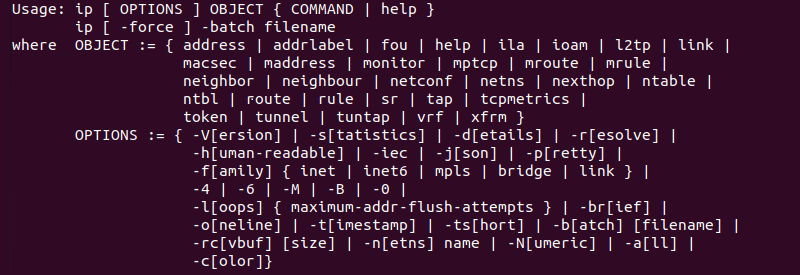
Для просмотра текущей версии, используйте опцию -V.
ip -V
Результат вывода содержит информацию о версии пакета и библиотеки, используемых утилитой ip.
ip addr
Команда ip addr позволяет управлять и просматривать IP-адреса сетевых интерфейсов. Ее альтернативными названиями являются ip address или ip a.
Синтаксис:
ip addr [subcommand]Список доступных подкоманд для данного объекта:
- add – Осуществляет добавление нового адреса.
- show – Показывает адреса протокола.
- del – Осуществляет удаление адреса.
- flush – Удаляет адреса в зависимости от заданных критериев.
У каждой подкоманды есть дополнительные параметры и ключевые слова, которые позволяют выполнять конкретные задачи с адресами сетевого интерфейса.
Пример:
Команда ip addr без каких-либо подкоманд показывает информацию о сетевом интерфейсе, включая соответствующие IP-адреса:
ip addr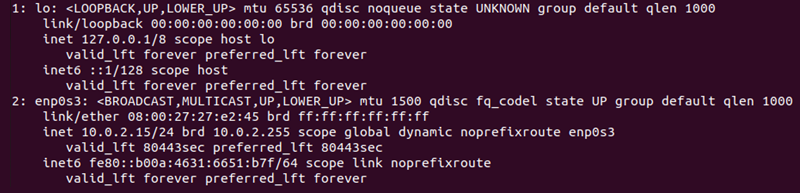
Результат для команды ip addr show будет такой же.
Для просмотра информации о конкретном сетевом интерфейсе, выполните команду ip addr show с указанием его имени.
ip addr show [interface]
Команда осуществляет фильтрацию вывода команды ip addr, отображая только информацию, связанную с указанным интерфейсом.
ip link
Команда ip link предоставляет возможность управления и отображения информации о сетевых интерфейсах, позволяя просматривать, изменять, включать и выключать их.
Синтаксис:
ip link [subcommand] [options] [interfaces]С помощью подкоманд можно выполнять следующие операции:
- show – Показывает информацию о сетевом интерфейсе.
- set – Вносит изменения или добавляет информацию к сетевому интерфейсу.
- add – Создает новый сетевой интерфейс.
- del – Осуществляет удаление сетевого интерфейса.
Подкоманды предоставляют дополнительные опции и позволяют выбирать определенные интерфейсы.
Пример:
Команда ip link без дополнительных подкоманд и параметров выводит информацию о всех сетевых интерфейсах.
ip link
Команда ip link show выдает идентичный вывод.
Для выключения интерфейса, выполните следующую команду в роли суперпользователя:
sudo ip link set [interface] down
ip link show
После выполнения команды состояние интерфейса меняется на DOWN.
Чтобы активировать интерфейс, примените ключевое слово up:
sudo ip link set [interface] up
Состояние интерфейса переходит в режим UP.
ip route
Команда ip route предоставляет доступ к таблице IP-маршрутизации и позволяет пользователям настраивать её и выполнять другие важные сетевые задачи, связанные с маршрутизацией.
Синтаксис:
ip route [subcommand] [options] [destination]В качестве подкоманд доступны следующие действия:
- show – Показывает таблицу маршрутизации.
- add – Осуществляет добавление нового маршрута в таблицу.
- del – Осуществляет удаление маршрута из таблицы.
- change – Вносит изменения в существующий маршрут.
Параметр [destination] указывает, куда направляется сетевой трафик. Дополнительные опции обеспечивают дополнительное управление потоком трафика.
Пример:
ip route show
Каждая строка в выводе соответствует отдельным маршрутам в таблице.
ifconfig
Команда ifconfig (конфигурация интерфейса) управляет и предоставляет информацию о сетевых интерфейсах в системе. Эта команда является частью пакета net-tools.”
Несмотря на ограниченные функции по сравнению с командой ip, команда ifconfig всё еще активно применяется для настройки сетевых интерфейсов.
Синтаксис:
ifconfig [interface] [options]Структура синтаксиса представляется следующим образом:
- interface – Сетевой интерфейс, для которого требуется настройка или отображение информации. Параметр не является обязательным, и если интерфейс не указан, то будет показан статус всех активных интерфейсов.
- options – Опции командной строки для выполнения конкретных действий или настройки определенных параметров. Также важно отметить, что параметр является необязательным.
Пример:
ifconfig -s
Эта команда предоставляет краткую сводку с важной информацией о текущих интерфейсах.
dig
Команда dig предназначена для выполнения запросов в систему доменных имен (DNS) и поиска информации о DNS-записях. Она собирает информацию о доменных именах и связанных записях.
Для устранения проблем с DNS и проверки настроек DNS в системе Linux используйте команду dig. Она отлично подходит для создания сценариев и автоматизации задач, связанных с анализом сети. Эта мощная команда настолько популярна в решении сетевых проблем, что существует версия dig для Windows.
Синтаксис:
dig [options] [domain] [record type] [DNS server]Элементы команды включают:
- options – Аргументы, влияющие на функционирование команды.
- domain – Имя домена, которое требуется запросить.
- record type – Тип DNS-записи для запроса. Значение по умолчанию – записи типа A.
- DNS Server – Заданный DNS-сервер для выполнения запроса.
Все параметры необязательны. По умолчанию команда выводит информацию о DNS-разрешителе и статистику запросов без дополнительных опций.
Пример:
dig google.com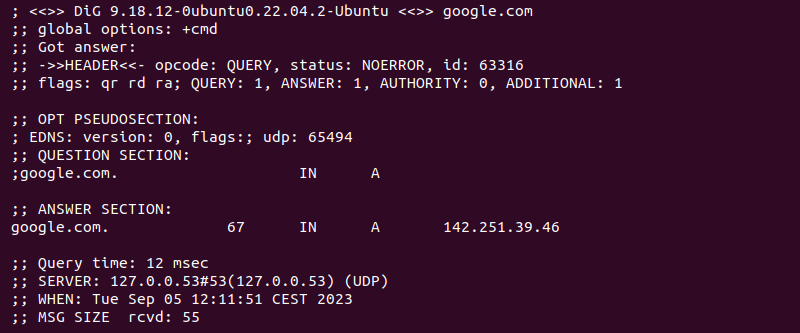
Вместо этого, можно предоставить IP-адрес и использовать опцию -x для выполнения обратного DNS-поиска.
dig -x 8.8.8.8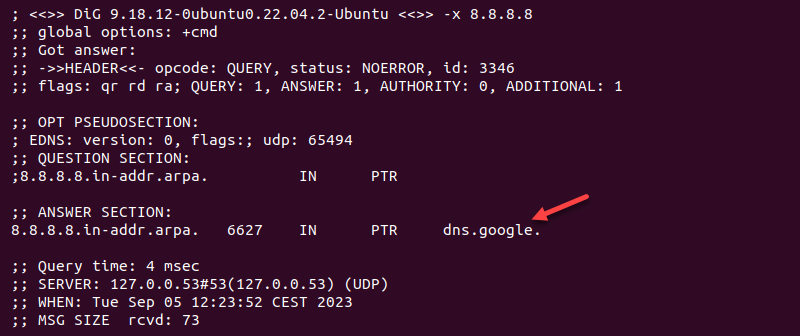
В разделе ANSWER SECTION в выводе отображается запрошенное доменное имя.
nslookup
Команда nslookup схожа с командой dig. Основное отличие между этими командами заключается в том, что nslookup предоставляет интерактивный режим. Он позволяет проводить диагностику и выполнять запросы к DNS-серверам, что полезно при решении задач сетевого анализа и DNS.
Команда поддерживается на большинстве операционных систем, включая Unix-подобные и Windows.
Синтаксис:
nslookup [domain] [DNS server]Элементы команды включают:
- domain – Имя домена для поиска. Если не указывать имя, то в интерактивном режиме можно выполнять запросы к нескольким доменам.
- DNS server – DNS-сервер, используемый для поиска. По умолчанию используется DNS-сервер системы, если не указан конкретный.
По умолчанию запрос выполняет поиск доменных записей типа A.
Пример:
nslookup google.com
Результат выводит информацию о DNS-разрешении для предоставленного домена.
netstat
Команда netstat (сетевая статистика) представляет собой сетевую утилиту, отображающую различные сетевые статистические данные. Она предоставляет информацию о статусе сетевых портов и их доступности.
Команда входит в состав пакета net-tools и считается устаревшей. Рекомендуется использовать команду ss, которая входит в состав iproute2. Другие функциональности команды netstat доступны с помощью команды ip.
Синтаксис:
netstat [options]С помощью команды можно комбинировать различные опции, чтобы настроить вывод и отобразить конкретные типы сетевой информации. Без дополнительных опций команда перечисляет открытые сокеты для всех настроенных семейств адресов.
Пример:
netstat -at
Результат отображает все активные TCP-соединения в системе.
traceroute
Команда traceroute – это инструмент сетевой диагностики, который поддерживается в Linux, macOS и Windows. С её помощью можно отслеживать маршрут, по которому пакеты идут к заданной цели в сети TCP/IP.
С помощью этой команды можно обнаруживать проблемы с маршрутизацией и узкими местами, отображая промежуточные узлы, через которые проходят пакеты при перемещении от отправителя к получателю.
По умолчанию выполнение трассировки составляет 30 прыжков с размером пакета 60 байтов для IPv4 (80 байтов для IPv6).
Синтаксис:
traceroute [options] [hostname/IP]Для работы требуется параметр [hostname/IP], а дополнительные опции определяют, выполнять ли DNS-запросы, значение TTL и тип пакета.
Пример:
Для отслеживания маршрута пакета с использованием протокола TCP выполните команду traceroute от имени администратора с опцией -T.
sudo traceroute -T 184.95.56.34
Результат показывает последовательный маршрут от источника до места назначения.
tracepath
Командаtracepathаналогична командеtraceroute. Она выявляет маршруты и задержки от отправителя до получателя, отображая маршрутизаторы и сетевые переходы.
Несмотря на то, чтоtraceroute– известная команда с обширными опциями,tracepathпредставляет собой простой инструмент для отображения сети, доступный на большинстве систем Linux. Для более подробной информации, сравнитеtracepathиtraceroute.
Синтаксис:
tracepath [options] [hostname/IP]Дополнительные [options] определяют поведение запроса, включая количество переходов и опцию выполнения обратного DNS-поиска для адресов. Поле [hostname/IP] обязательно и указывает место назначения.
Пример:
tracepath [hostname/IP]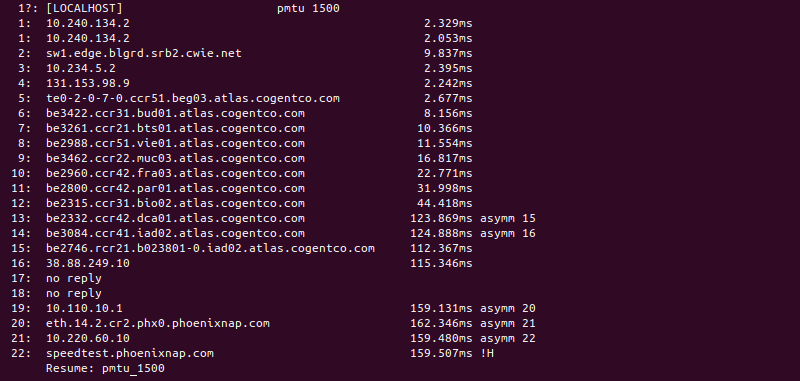
В результатах видно номер шага, IP-адрес или определенное имя хоста и время задержки туда и обратно (RTT) для каждого шага.
host
Командаhost– это простой инструмент для проведения DNS-запросов. Она выполняет разрешение IP-адресов в доменные имена и наоборот.
Используйте эту команду для выполнения запросов DNS и базового поиска и устранения проблем DNS.
Синтаксис:
host [options] [hostname/IP]Различные [options] управляют поведением команды, такими как тип запроса или стартовая запись (SOA) для указанного домена.
Пример:
host google.com
Вывод отображает разрешенные IPv4 и IPv6 адреса для предоставленного имени хоста.
hostname
Командаhostnameпредназначена для отображения и изменения имени хоста и домена системы, а также идентификации устройств в сетевой среде.
Воспользуйтесь командой для вывода, изменения или поиска имен хостов.
Синтаксис:
hostname [options] [name]Параметр [options] определяет, что отображается в результате выполнения команды, в то время как параметр [name] временно устанавливает имя хоста в предоставленное имя.
Пример:
Для временного изменения имени системы выполните команду без параметров и укажите имя:
sudo hostname [name]При выполнении команды не выводится результат. Для проверки текущего имени хоста выполните:
hostnameНа экран выводится текущее имя хоста.
ping
Командаping– это сетевая утилита для проверки доступности хоста. Она отправляет ICMP-запросы к хосту (компьютеру или серверу) и измеряет время, затраченное на возврат ответа (RTT).
Пинг помогает оценить сетевую задержку между двумя узлами и проверить, доступна ли сеть.
Синтаксис:
ping [options] [hostname/IP]Укажите [hostname/IP] хоста, к которому выполняется пинг. Дополните команду опциями для управления её поведением, такими как количество запросов пинга, интервалы или размер пакета.
Пример:
ping -c 5 google.com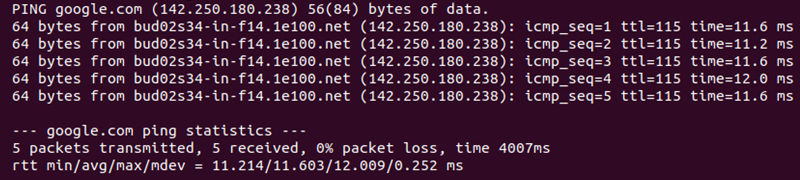
Эта команда посылает пять ICMP-пакетов на указанный хост и выводит статистику.
ss
Командаss– это инструмент командной строки для отображения сетевой статистики. Этот инструмент включен в пакетiproute2и является более быстрой альтернативой командеnetstat.
Для изучения сетевых сокетов и просмотра различных сетевых данных используйте командуss.
Синтаксис:
ss [options] [filter]Параметр [options] дает возможность фильтровать сокеты по протоколу, в то время как параметр [filter] помогает упорядочивать сокеты по состоянию, чтобы сузить результаты.
Пример:
Для примера, чтобы показать все прослушивающие TCP-сокеты с помощью командыss, введите опции -lt:
ss -lt
Результат показывает все TCP-сокеты в состоянии LISTEN, готовые к принятию входящих подключений.
route
Командаrouteв Linux предназначена для отображения и настройки таблицы маршрутизации. Она изменяет таблицы маршрутизации IP в ядре и помогает устанавливать статические маршруты к определенным хостам или сетям.
Примените эту команду после настройки сетевого интерфейса с помощью инструмента, например, командыifconfig.
Заметьте: более предпочтительной альтернативой команде
NETWORK ADMINrouteявляется командаip route.
Синтаксис:
route [options] [subcommand] [arguments]Включает следующие компоненты:
- options – Опциональные параметры командной строки, которые управляют видом вывода, семейством адресов и IP-протоколом.
- subcommand – Действие, которое нужно выполнить, такое как добавление или удаление.
- arguments – Дополнительные аргументы, которые различаются в зависимости от подкоманды.
Пример:
route
Чтобы установить шлюз по умолчанию, используйте указанный формат:
sudo route add default gw [gateway]
Эта команда создает маршрут по умолчанию, который используется, если не существует других подходящих маршрутов. Указанный шлюз должен быть непосредственно доступным маршрутом.
arp
Командаarpпоказывает и настраивает кэш ARP (протокола разрешения адресов). Протокол ARP сопоставляет IP-адреса с физическими MAC-адресами в локальной сети. Кэш хранит такие соответствия для всех устройств в локальной сети.
Синтаксис:
arp [options] [hostname/IP]- Параметр [options] влияет на поведение команды, позволяя, например, настраивать и удалять действия или контролировать вывод.
- Параметр [hostname/IP] является необязательным идентификатором для удаленной системы, для которой нужно разрешить MAC-адрес. Если не указан, команда проверяет локальный кэш ARP.
Пример:
Чтобы вывести кэш ARP, выполните командуarpбез дополнительных параметров:
arp
Вывод представляет собой таблицу с кэшем ARP (IP и MAC-адреса).
iwconfig
Командаiwconfigпозволяет отображать и настраивать информацию о беспроводных сетевых интерфейсах и пригодится при решении проблем в беспроводных сетях.
Используйте эту команду для просмотра или изменения имени беспроводной сети, настроек управления питанием и других настроек беспроводной связи.
Синтаксис:
iwconfig [interface] [options]Параметр [interface] позволяет фильтровать беспроводный сетевой интерфейс по имени, а параметр [options] управляет различными настройками, такими как режим работы, ограничение скорости и ключ шифрования беспроводной сети.
Пример:
Для просмотра доступных беспроводных интерфейсов на системе и их текущей настройки выполните команду без дополнительных параметров:
iwconfig
Эта команда выводит полную информацию о беспроводных интерфейсах в системе.
curl or wget
Командыwgetиcurlпредставляют собой инструменты командной строки для загрузки файлов из Интернета. Оба инструмента схожи, но имеют некоторые различия в способе работы и доступных опциях.
- Команда
wgetпредназначена для загрузки файлов из Интернета с использованием протоколов HTTP, HTTPS или FTP. Этот инструмент легок в использовании для скачивания файлов. - Команда
curlуниверсальна и поддерживает различные сетевые протоколы, включая SCP, IMAP, POP3, SMTP и другие. Этот инструмент также отправляет HTTP-запросы и взаимодействует с веб-сервисами.
Для проверки скорости загрузки по сети используйтеcurlилиwget.
Синтаксис:
wget [options] [URL]curl [options] [URL]Параметр [options] управляет различными параметрами загрузки и вывода, а параметр [URL] представляет собой URL-адрес файла для загрузки. Командаcurlобладает более продвинутыми опциями и методами использования по сравнению с командойwget.
Пример:
Для скачивания файла с помощью командыwgetиспользуйте этот формат:
wget -O [file name] [URL]Или же, чтобы сделать то же самое с помощью curl, выполните:
curl -o [file name] [URL]Файл загружается с указанного URL и сохраняется с указанным именем файла.
mtr
Командаmtr(my traceroute) – это инструмент для диагностики, который объединяет функции командpingиtraceroute. Этот инструмент предоставляет актуальную информацию о качестве сети, что делает его отличным средством для устранения проблем с высокой задержкой и потерей пакетов.
Синтаксис:
mtr [options] [hostname/IP]Параметр [options] позволяет настраивать количество и размер пакетов, а параметр [hostname/IP] указывает на место назначения.
Пример:
mtr google.com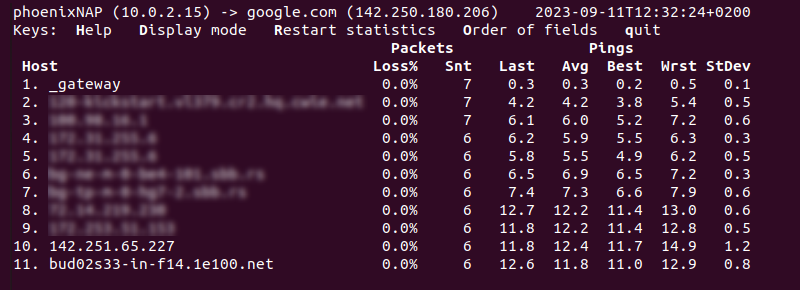
Для выхода из окна, нажмите “q”.
whois
Командаwhoisпредназначена для запроса информации о доменных именах, IP-адресах и других сетевых данных. Используйте эту команду для получения данных о владельце домена, дате регистрации и дате истечения срока действия домена.
Синтаксис:
whois [options] [query]- Параметр [options] дает возможность указать конкретный сервер WHOIS для запроса, изменить протокол и добавить дополнительные параметры запроса.
- Параметр [query] может быть доменным именем, IP-адресом или номером автономной системы (ASN) для поиска информации.
Пример:
Чтобы выполнить простой запрос для указанного доменного имени, выполните команду без дополнительных опций. Например:
whois google.com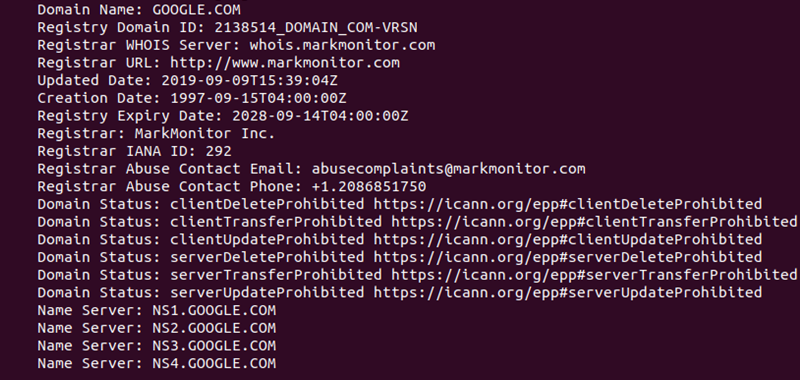
Вывод представляет результаты основного поиска WHOIS для указанного доменного имени.
iftop
Командаiftop– это утилита мониторинга сети. С ее помощью можно отслеживать сетевые соединения и использование пропускной способности в режиме реального времени.
Синтаксис:
iftop [options]Параметр [options] регулирует отображаемую информацию. Кроме того, для мониторинга всего трафика на сетевом интерфейсе необходимы соответствующие права доступа.
Пример:
Основное использованиеiftopне предполагает дополнительных опций:
sudo iftop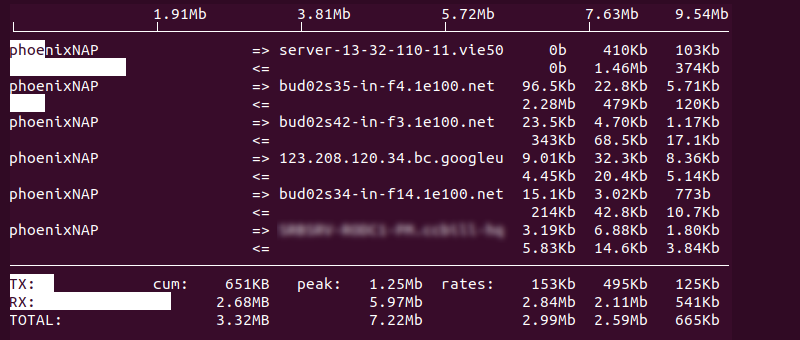
При выполнении команды открывается новый экран мониторинга, который обновляется при передаче данных через сетевой интерфейс.
С интерфейса можно управлять отображением на экране мониторинга, например, переключать вид на источник (s) или назначение (d). Для выхода из экрана, нажмите “q”.
tcpdump
Командаtcpdumpпредставляет собой инструмент для сниффинга пакетов и обеспечения сетевой безопасности, который захватывает информацию о сетевых пакетах в реальном времени. Используйте эту команду для анализа трафика, устранения проблем и мониторинга сетевой безопасности.
Синтаксис:
tcpdump [options] [filter]Параметр [options] управляет различными параметрами отображения, контролирует количество захваченных пакетов и позволяет работать с файлами. Для установки критериев захвата пакетов используйте параметр [filter].
Пример:
Для захвата пакетов на конкретном порту используйте следующий формат:
sudo tcpdump port 80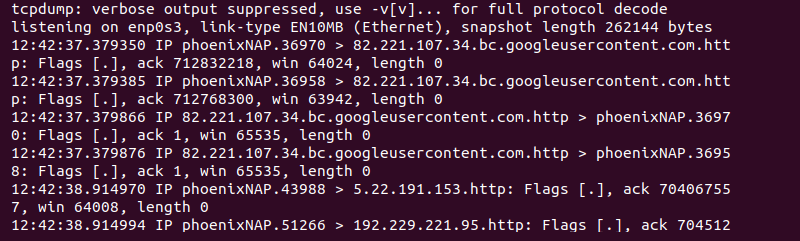
Фильтрport 80используется для захвата пакетов на определенном порту с целью мониторинга HTTP-трафика.
ifplugstatus
Командаifplugstatus– это простая утилита для проверки статуса сетевого интерфейса. Она помогает определить, подключен ли сетевой кабель к интерфейсу Ethernet.
Для проверки физической связи в сети, особенно после внесения изменений в сетевой интерфейс, используйтеifplugstatus.
Синтаксис:
ifplugstatus [options] [interface]Параметр [options] позволяет установить конкретный файл конфигурации или запустить команду в пакетном режиме для скриптов. Укажите параметр [interface], чтобы проверить статус указанного сетевого интерфейса.
Пример:
Для отображения статуса всех сетевых интерфейсов выполните команду без дополнительных параметров:
ifplugstatus
Если в выводе указано “link beat detected”, это свидетельствует о наличии активной физической связи у интерфейса.
Заключение
После прочтения этого руководства вы освоите основные команды для настройки сети в Linux. Обращайтесь к этой статье, когда вам понадобится определенная команда.