# Основные сетевые команды в Linux
Команды для работы с компьютерной сетью – это неотъемлемый инструмент для любого специалиста. Сориентироваться среди многочисленных команд и документации может быть довольно сложно, и иметь единую точку справки играет важную роль при выполнении задач, связанных с сетью.
Эта статья содержит список из 20 важных сетевых команд для Linux.
#### Предварительный требования
- Доступ к командной строке.
- Учётная запись администратора с правами **sudo**.
## 20 сетевых команд для Linux
В Linux имеется множество полезных сетевых команд и инструментов. Эти команды обычно предназначены для выполнения сложных сетевых задач, таких как мониторинг, устранение неполадок и настройка сети. Большинство утилит для работы с сетью включены в состав старого пакета net-tools или более современного iproute2.
> В большинстве дистрибутивов Linux доступны как команды net-tools, так и iproute2. Однако рекомендуется использовать инструменты iproute2 из-за их гибкости и скорости.
>
> Несмотря на то, что net-tools считаются устаревшими, они до сих пор широко используются в старых скриптах и конфигурациях.
>
> NETWORK ADMIN
Синтаксис конкретной команды может варьироваться в зависимости от версии команды. Предварительно проверьте синтаксис команды с помощью следующей команды:
```
man [command]
```
Команда man выводит на экран руководство для указанной команды в терминале.
Ниже представлена краткая сводка из 20 сетевых команд для Linux.
## ip
Команда ip представляет собой интегрированный инструмент для работы с сетями в операционных системах Linux. Она облегчает просмотр и настройку маршрутизации, интерфейсов, сетевых устройств и туннелей.
Эта команда входит в состав пакета iproute2 и заменяет множество старых инструментов для работы с сетью, таких как команды route, ifconfig и netstat.
**Синтакстис:**
```
ip [options] object [command]
```
Каждый компонент команды выполняет следующие функции:
- **options** – это параметры командной строки, которые влияют на поведение команды.
- **object** – отображает объекты, которые могут быть настроены.
- **command** – представляет собой подкоманду, действие, которое выполняется с объектом. Доступные команды зависят от конкретного объекта.
**Пример:**
При использовании команды ip без параметров, объектов или команд, отображается меню справки.
```
ip
```
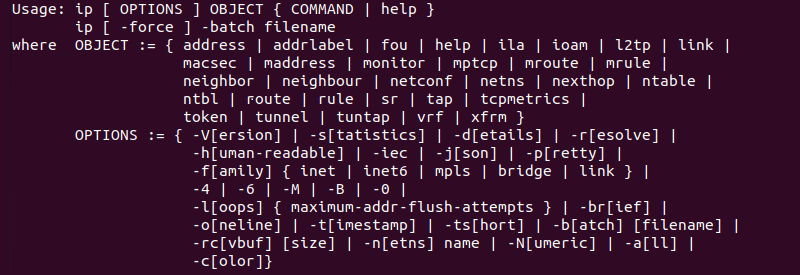Для просмотра текущей версии, используйте опцию -V.
```
ip -V
```
Результат вывода содержит информацию о версии пакета и библиотеки, используемых утилитой ip.
#### ip addr
Команда ip addr позволяет управлять и просматривать IP-адреса сетевых интерфейсов. Ее альтернативными названиями являются ip address или ip a.
**Синтаксис:**
```
ip addr [subcommand]
```
Список доступных подкоманд для данного объекта:
- **add** – Осуществляет добавление нового адреса.
- **show** – Показывает адреса протокола.
- **del** – Осуществляет удаление адреса.
- **flush** – Удаляет адреса в зависимости от заданных критериев.
У каждой подкоманды есть дополнительные параметры и ключевые слова, которые позволяют выполнять конкретные задачи с адресами сетевого интерфейса.
**Пример:**
Команда ip addr без каких-либо подкоманд показывает информацию о сетевом интерфейсе, включая соответствующие IP-адреса:
```
ip addr
```
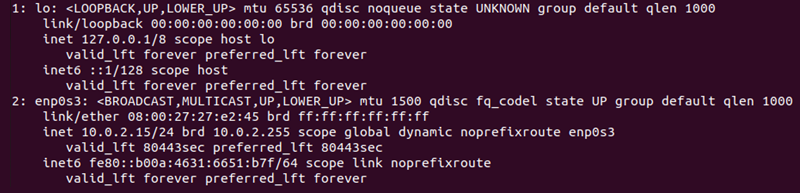Результат для команды ip addr show будет такой же.
Для просмотра информации о конкретном сетевом интерфейсе, выполните команду ip addr show с указанием его имени.
```
ip addr show [interface]
```
Команда осуществляет фильтрацию вывода команды ip addr, отображая только информацию, связанную с указанным интерфейсом.
#### ip link
Команда ip link предоставляет возможность управления и отображения информации о сетевых интерфейсах, позволяя просматривать, изменять, включать и выключать их.
**Синтаксис:**
```
ip link [subcommand] [options] [interfaces]
```
С помощью подкоманд можно выполнять следующие операции:
- **show** – Показывает информацию о сетевом интерфейсе.
- **set** – Вносит изменения или добавляет информацию к сетевому интерфейсу.
- **add** – Создает новый сетевой интерфейс.
- **del** – Осуществляет удаление сетевого интерфейса.
Подкоманды предоставляют дополнительные опции и позволяют выбирать определенные интерфейсы.
**Пример:**
Команда ip link без дополнительных подкоманд и параметров выводит информацию о всех сетевых интерфейсах.
```
ip link
```
Команда ip link show выдает идентичный вывод.
Для выключения интерфейса, выполните следующую команду в роли суперпользователя:
```
sudo ip link set [interface] down
ip link show
```
После выполнения команды состояние интерфейса меняется на DOWN.
Чтобы активировать интерфейс, примените ключевое слово up:
```
sudo ip link set [interface] up
```
Состояние интерфейса переходит в режим UP.
#### ip route
Команда ip route предоставляет доступ к таблице IP-маршрутизации и позволяет пользователям настраивать её и выполнять другие важные сетевые задачи, связанные с маршрутизацией.
**Синтаксис:**
```
ip route [subcommand] [options] [destination]
```
В качестве подкоманд доступны следующие действия:
- **show** – Показывает таблицу маршрутизации.
- **add** – Осуществляет добавление нового маршрута в таблицу.
- **del** – Осуществляет удаление маршрута из таблицы.
- **change** – Вносит изменения в существующий маршрут.
Параметр \[destination\] указывает, куда направляется сетевой трафик. Дополнительные опции обеспечивают дополнительное управление потоком трафика.
**Пример:**
```
ip route show
```
Каждая строка в выводе соответствует отдельным маршрутам в таблице.
## ifconfig
Команда ifconfig (конфигурация интерфейса) управляет и предоставляет информацию о сетевых интерфейсах в системе. Эта команда является частью пакета net-tools.”
Несмотря на ограниченные функции по сравнению с командой ip, команда ifconfig всё еще активно применяется для настройки сетевых интерфейсов.
**Синтаксис:**
```
ifconfig [interface] [options]
```
Структура синтаксиса представляется следующим образом:
- **interface** – Сетевой интерфейс, для которого требуется настройка или отображение информации. Параметр не является обязательным, и если интерфейс не указан, то будет показан статус всех активных интерфейсов.
- **options** – Опции командной строки для выполнения конкретных действий или настройки определенных параметров. Также важно отметить, что параметр является необязательным.
**Пример:**
```
ifconfig -s
```
Эта команда предоставляет краткую сводку с важной информацией о текущих интерфейсах.
## dig
Команда dig предназначена для выполнения запросов в систему доменных имен (DNS) и поиска информации о DNS-записях. Она собирает информацию о доменных именах и связанных записях.
Для устранения проблем с DNS и проверки настроек DNS в системе Linux используйте команду dig. Она отлично подходит для создания сценариев и автоматизации задач, связанных с анализом сети. Эта мощная команда настолько популярна в решении сетевых проблем, что существует версия dig для Windows.
**Синтаксис:**
```
dig [options] [domain] [record type] [DNS server]
```
Элементы команды включают:
- **options** – Аргументы, влияющие на функционирование команды.
- **domain** – Имя домена, которое требуется запросить.
- **record type** – Тип DNS-записи для запроса. Значение по умолчанию – записи типа A.
- **DNS Server** – Заданный DNS-сервер для выполнения запроса.
Все параметры необязательны. По умолчанию команда выводит информацию о DNS-разрешителе и статистику запросов без дополнительных опций.
**Пример:**
```
dig google.com
```
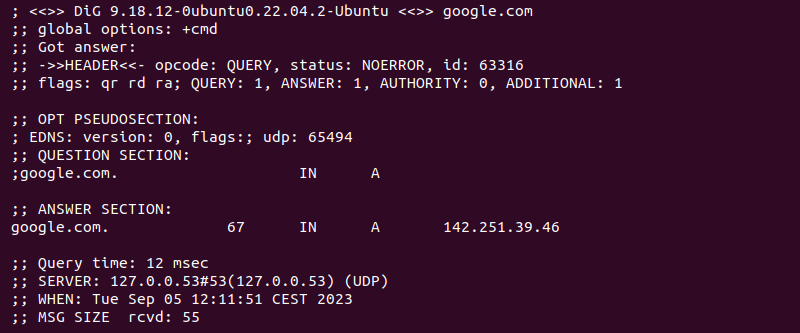Вместо этого, можно предоставить IP-адрес и использовать опцию -x для выполнения обратного DNS-поиска.
```
dig -x 8.8.8.8
```
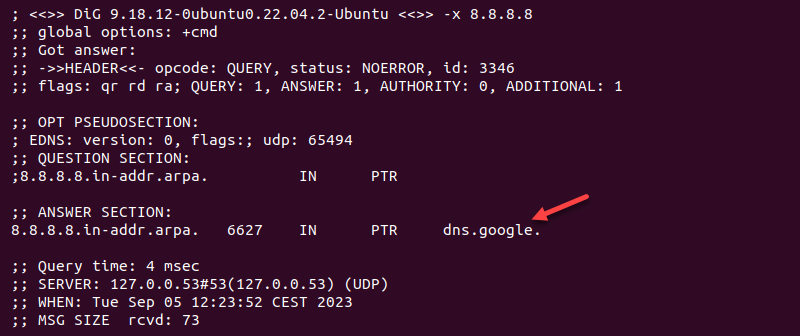В разделе ANSWER SECTION в выводе отображается запрошенное доменное имя.
## nslookup
Команда nslookup схожа с командой dig. Основное отличие между этими командами заключается в том, что nslookup предоставляет интерактивный режим. Он позволяет проводить диагностику и выполнять запросы к DNS-серверам, что полезно при решении задач сетевого анализа и DNS.
Команда поддерживается на большинстве операционных систем, включая Unix-подобные и Windows.
**Синтаксис:**
```
nslookup [domain] [DNS server]
```
Элементы команды включают:
- **domain** – Имя домена для поиска. Если не указывать имя, то в интерактивном режиме можно выполнять запросы к нескольким доменам.
- **DNS server** – DNS-сервер, используемый для поиска. По умолчанию используется DNS-сервер системы, если не указан конкретный.
По умолчанию запрос выполняет поиск доменных записей типа A.
**Пример:**
```
nslookup google.com
```
Результат выводит информацию о DNS-разрешении для предоставленного домена.
## netstat
Команда netstat (сетевая статистика) представляет собой сетевую утилиту, отображающую различные сетевые статистические данные. Она предоставляет информацию о статусе сетевых портов и их доступности.
Команда входит в состав пакета net-tools и считается устаревшей. Рекомендуется использовать команду ss, которая входит в состав iproute2. Другие функциональности команды netstat доступны с помощью команды ip.
**Синтаксис:**
```
netstat [options]
```
С помощью команды можно комбинировать различные опции, чтобы настроить вывод и отобразить конкретные типы сетевой информации. Без дополнительных опций команда перечисляет открытые сокеты для всех настроенных семейств адресов.
**Пример:**
```
netstat -at
```
Результат отображает все активные TCP-соединения в системе.
## traceroute
Команда traceroute – это инструмент сетевой диагностики, который поддерживается в Linux, macOS и Windows. С её помощью можно отслеживать маршрут, по которому пакеты идут к заданной цели в сети TCP/IP.
С помощью этой команды можно обнаруживать проблемы с маршрутизацией и узкими местами, отображая промежуточные узлы, через которые проходят пакеты при перемещении от отправителя к получателю.
По умолчанию выполнение трассировки составляет 30 прыжков с размером пакета 60 байтов для IPv4 (80 байтов для IPv6).
**Синтаксис:**
```
traceroute [options] [hostname/IP]
```
Для работы требуется параметр \[hostname/IP\], а дополнительные опции определяют, выполнять ли DNS-запросы, значение TTL и тип пакета.
**Пример:**
Для отслеживания маршрута пакета с использованием протокола TCP выполните команду traceroute от имени администратора с опцией -T.
```
sudo traceroute -T 184.95.56.34
```
Результат показывает последовательный маршрут от источника до места назначения.
## tracepath
Команда`tracepath`аналогична команде`traceroute`. Она выявляет маршруты и задержки от отправителя до получателя, отображая маршрутизаторы и сетевые переходы.
Несмотря на то, что`traceroute`– известная команда с обширными опциями,`tracepath`представляет собой простой инструмент для отображения сети, доступный на большинстве систем Linux. Для более подробной информации, сравните`tracepath`и`traceroute`.
**Синтаксис:**
```
tracepath [options] [hostname/IP]
```
Дополнительные \[options\] определяют поведение запроса, включая количество переходов и опцию выполнения обратного DNS-поиска для адресов. Поле \[hostname/IP\] обязательно и указывает место назначения.
**Пример:**
```
tracepath [hostname/IP]
```
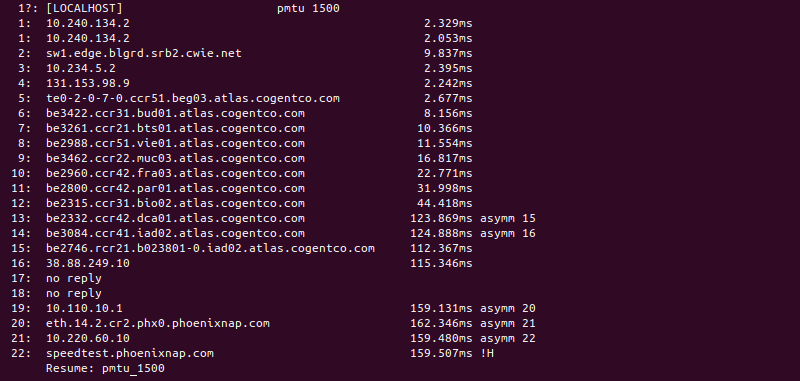В результатах видно номер шага, IP-адрес или определенное имя хоста и время задержки туда и обратно (RTT) для каждого шага.
## host
Команда`host`– это простой инструмент для проведения DNS-запросов. Она выполняет разрешение IP-адресов в доменные имена и наоборот.
Используйте эту команду для выполнения запросов DNS и базового поиска и устранения проблем DNS.
**Синтаксис:**
```
host [options] [hostname/IP]
```
Различные \[options\] управляют поведением команды, такими как тип запроса или стартовая запись (SOA) для указанного домена.
**Пример:**
```
host google.com
```
Вывод отображает разрешенные IPv4 и IPv6 адреса для предоставленного имени хоста.
## hostname
Команда`hostname`предназначена для отображения и изменения имени хоста и домена системы, а также идентификации устройств в сетевой среде.
Воспользуйтесь командой для вывода, изменения или поиска имен хостов.
**Синтаксис:**
```
hostname [options] [name]
```
Параметр \[options\] определяет, что отображается в результате выполнения команды, в то время как параметр \[name\] временно устанавливает имя хоста в предоставленное имя.
**Пример:**
Для временного изменения имени системы выполните команду без параметров и укажите имя:
```
sudo hostname [name]
```
При выполнении команды не выводится результат. Для проверки текущего имени хоста выполните:
```
hostname
```
На экран выводится текущее имя хоста.
## ping
Команда`ping`– это сетевая утилита для проверки доступности хоста. Она отправляет ICMP-запросы к хосту (компьютеру или серверу) и измеряет время, затраченное на возврат ответа (RTT).
Пинг помогает оценить сетевую задержку между двумя узлами и проверить, доступна ли сеть.
**Синтаксис:**
```
ping [options] [hostname/IP]
```
Укажите \[hostname/IP\] хоста, к которому выполняется пинг. Дополните команду опциями для управления её поведением, такими как количество запросов пинга, интервалы или размер пакета.
**Пример:**
```
ping -c 5 google.com
```
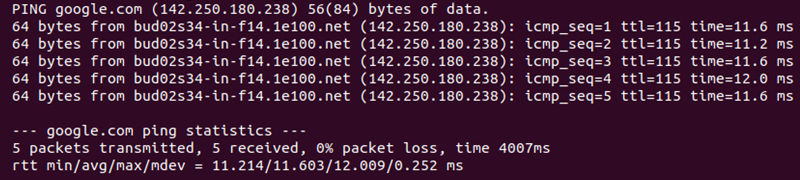Эта команда посылает пять ICMP-пакетов на указанный хост и выводит статистику.
## ss
Команда`ss`– это инструмент командной строки для отображения сетевой статистики. Этот инструмент включен в пакет`iproute2`и является более быстрой альтернативой команде`netstat`.
Для изучения сетевых сокетов и просмотра различных сетевых данных используйте команду`ss`.
**Синтаксис:**
```
ss [options] [filter]
```
Параметр \[options\] дает возможность фильтровать сокеты по протоколу, в то время как параметр \[filter\] помогает упорядочивать сокеты по состоянию, чтобы сузить результаты.
**Пример:**
Для примера, чтобы показать все прослушивающие TCP-сокеты с помощью команды`ss`, введите опции -lt:
```
ss -lt
```
Результат показывает все TCP-сокеты в состоянии LISTEN, готовые к принятию входящих подключений.
## route
Команда`route`в Linux предназначена для отображения и настройки таблицы маршрутизации. Она изменяет таблицы маршрутизации IP в ядре и помогает устанавливать статические маршруты к определенным хостам или сетям.
Примените эту команду после настройки сетевого интерфейса с помощью инструмента, например, команды`ifconfig`.
> Заметьте: более предпочтительной альтернативой команде`route`является команда`ip route`.
>
> NETWORK ADMIN
**Синтаксис:**
```
route [options] [subcommand] [arguments]
```
Включает следующие компоненты:
- **options** – Опциональные параметры командной строки, которые управляют видом вывода, семейством адресов и IP-протоколом.
- **subcommand** – Действие, которое нужно выполнить, такое как добавление или удаление.
- **arguments** – Дополнительные аргументы, которые различаются в зависимости от подкоманды.
**Пример:**
```
route
```
Чтобы установить шлюз по умолчанию, используйте указанный формат:
```
sudo route add default gw [gateway]
```
Эта команда создает маршрут по умолчанию, который используется, если не существует других подходящих маршрутов. Указанный шлюз должен быть непосредственно доступным маршрутом.
## arp
Команда`arp`показывает и настраивает кэш ARP (протокола разрешения адресов). Протокол ARP сопоставляет IP-адреса с физическими MAC-адресами в локальной сети. Кэш хранит такие соответствия для всех устройств в локальной сети.
**Синтаксис:**
```
arp [options] [hostname/IP]
```
- Параметр \[options\] влияет на поведение команды, позволяя, например, настраивать и удалять действия или контролировать вывод.
- Параметр \[hostname/IP\] является необязательным идентификатором для удаленной системы, для которой нужно разрешить MAC-адрес. Если не указан, команда проверяет локальный кэш ARP.
**Пример:**
Чтобы вывести кэш ARP, выполните команду`arp`без дополнительных параметров:
```
arp
```
Вывод представляет собой таблицу с кэшем ARP (IP и MAC-адреса).
## iwconfig
Команда`iwconfig`позволяет отображать и настраивать информацию о беспроводных сетевых интерфейсах и пригодится при решении проблем в беспроводных сетях.
Используйте эту команду для просмотра или изменения имени беспроводной сети, настроек управления питанием и других настроек беспроводной связи.
**Синтаксис:**
```
iwconfig [interface] [options]
```
Параметр \[interface\] позволяет фильтровать беспроводный сетевой интерфейс по имени, а параметр \[options\] управляет различными настройками, такими как режим работы, ограничение скорости и ключ шифрования беспроводной сети.
**Пример:**
Для просмотра доступных беспроводных интерфейсов на системе и их текущей настройки выполните команду без дополнительных параметров:
```
iwconfig
```
Эта команда выводит полную информацию о беспроводных интерфейсах в системе.
## curl or wget
Команды`wget`и`curl`представляют собой инструменты командной строки для загрузки файлов из Интернета. Оба инструмента схожи, но имеют некоторые различия в способе работы и доступных опциях.
- Команда`wget`предназначена для загрузки файлов из Интернета с использованием протоколов HTTP, HTTPS или FTP. Этот инструмент легок в использовании для скачивания файлов.
- Команда`curl`универсальна и поддерживает различные сетевые протоколы, включая SCP, IMAP, POP3, SMTP и другие. Этот инструмент также отправляет HTTP-запросы и взаимодействует с веб-сервисами.
Для проверки скорости загрузки по сети используйте`curl`или`wget`.
**Синтаксис:**
```
wget [options] [URL]
```
```
curl [options] [URL]
```
Параметр \[options\] управляет различными параметрами загрузки и вывода, а параметр \[URL\] представляет собой URL-адрес файла для загрузки. Команда`curl`обладает более продвинутыми опциями и методами использования по сравнению с командой`wget`.
**Пример:**
Для скачивания файла с помощью команды`wget`используйте этот формат:
```
wget -O [file name] [URL]
```
Или же, чтобы сделать то же самое с помощью curl, выполните:
```
curl -o [file name] [URL]
```
Файл загружается с указанного URL и сохраняется с указанным именем файла.
## mtr
Команда`mtr`(my traceroute) – это инструмент для диагностики, который объединяет функции команд`ping`и`traceroute`. Этот инструмент предоставляет актуальную информацию о качестве сети, что делает его отличным средством для устранения проблем с высокой задержкой и потерей пакетов.
**Синтаксис:**
```
mtr [options] [hostname/IP]
```
Параметр \[options\] позволяет настраивать количество и размер пакетов, а параметр \[hostname/IP\] указывает на место назначения.
**Пример:**
```
mtr google.com
```
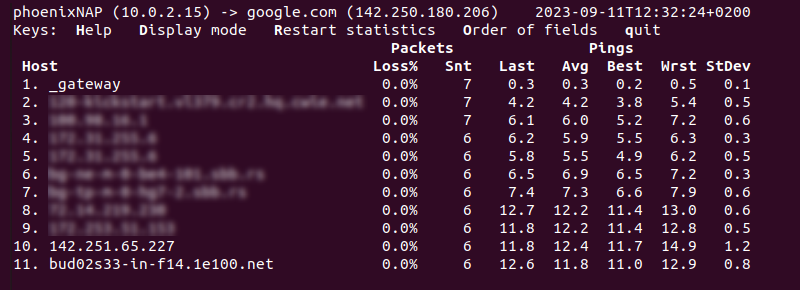Для выхода из окна, нажмите “q”.
## whois
Команда`whois`предназначена для запроса информации о доменных именах, IP-адресах и других сетевых данных. Используйте эту команду для получения данных о владельце домена, дате регистрации и дате истечения срока действия домена.
**Синтаксис:**
```
whois [options] [query]
```
- Параметр \[options\] дает возможность указать конкретный сервер WHOIS для запроса, изменить протокол и добавить дополнительные параметры запроса.
- Параметр \[query\] может быть доменным именем, IP-адресом или номером автономной системы (ASN) для поиска информации.
**Пример:**
Чтобы выполнить простой запрос для указанного доменного имени, выполните команду без дополнительных опций. Например:
```
whois google.com
```
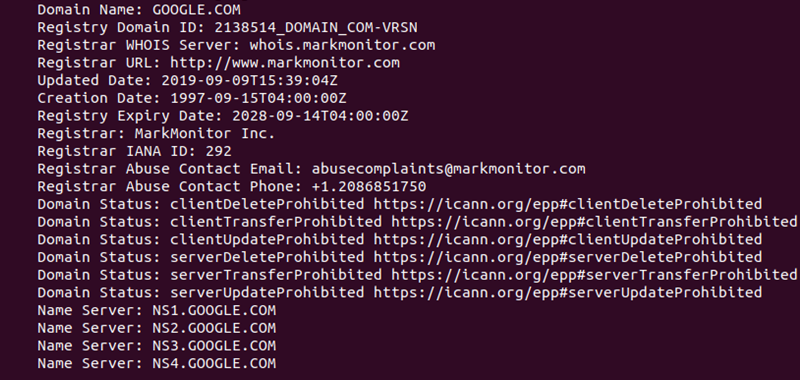Вывод представляет результаты основного поиска WHOIS для указанного доменного имени.
## iftop
Команда`iftop`– это утилита мониторинга сети. С ее помощью можно отслеживать сетевые соединения и использование пропускной способности в режиме реального времени.
**Синтаксис:**
```
iftop [options]
```
Параметр \[options\] регулирует отображаемую информацию. Кроме того, для мониторинга всего трафика на сетевом интерфейсе необходимы соответствующие права доступа.
**Пример:**
Основное использование`iftop`не предполагает дополнительных опций:
```
sudo iftop
```
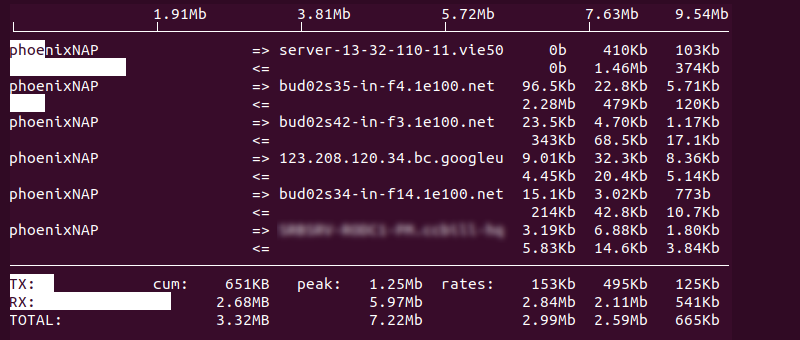При выполнении команды открывается новый экран мониторинга, который обновляется при передаче данных через сетевой интерфейс.
С интерфейса можно управлять отображением на экране мониторинга, например, переключать вид на источник (s) или назначение (d). Для выхода из экрана, нажмите “q”.
## tcpdump
Команда`tcpdump`представляет собой инструмент для сниффинга пакетов и обеспечения сетевой безопасности, который захватывает информацию о сетевых пакетах в реальном времени. Используйте эту команду для анализа трафика, устранения проблем и мониторинга сетевой безопасности.
**Синтаксис:**
```
tcpdump [options] [filter]
```
Параметр \[options\] управляет различными параметрами отображения, контролирует количество захваченных пакетов и позволяет работать с файлами. Для установки критериев захвата пакетов используйте параметр \[filter\].
**Пример:**
Для захвата пакетов на конкретном порту используйте следующий формат:
```
sudo tcpdump port 80
```
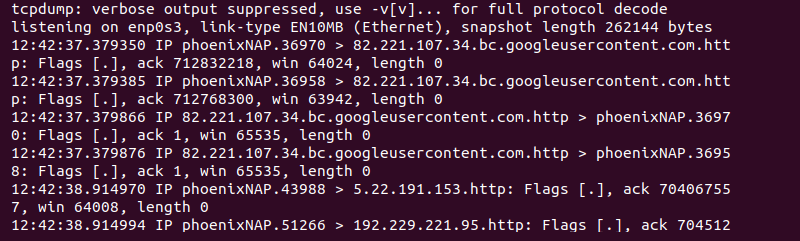Фильтр`port 80`используется для захвата пакетов на определенном порту с целью мониторинга HTTP-трафика.
## ifplugstatus
Команда`ifplugstatus`– это простая утилита для проверки статуса сетевого интерфейса. Она помогает определить, подключен ли сетевой кабель к интерфейсу Ethernet.
Для проверки физической связи в сети, особенно после внесения изменений в сетевой интерфейс, используйте`ifplugstatus`.
**Синтаксис:**
```
ifplugstatus [options] [interface]
```
Параметр \[options\] позволяет установить конкретный файл конфигурации или запустить команду в пакетном режиме для скриптов. Укажите параметр \[interface\], чтобы проверить статус указанного сетевого интерфейса.
**Пример:**
Для отображения статуса всех сетевых интерфейсов выполните команду без дополнительных параметров:
```
ifplugstatus
```
Если в выводе указано “link beat detected”, это свидетельствует о наличии активной физической связи у интерфейса.
## Заключение
После прочтения этого руководства вы освоите основные команды для настройки сети в Linux. Обращайтесь к этой статье, когда вам понадобится определенная команда.